Ein Cockpit für parallele Entwicklung
TermTree Jede Aufgabe im Blick. Wissen, wo Sie gebraucht werden.
TermTree ist eine Desktop-App, die Ihre Terminals und KI-Coding-Agenten als lebendige Mindmap organisiert. Führen Sie Aufgaben parallel aus, erkennen Sie wartende oder fehlgeschlagene Aufgaben sofort und behalten Sie die Kontrolle, ohne mit Tabs jonglieren zu müssen.
Kostenlos für den persönlichen Gebrauch · macOS, Windows und Linux
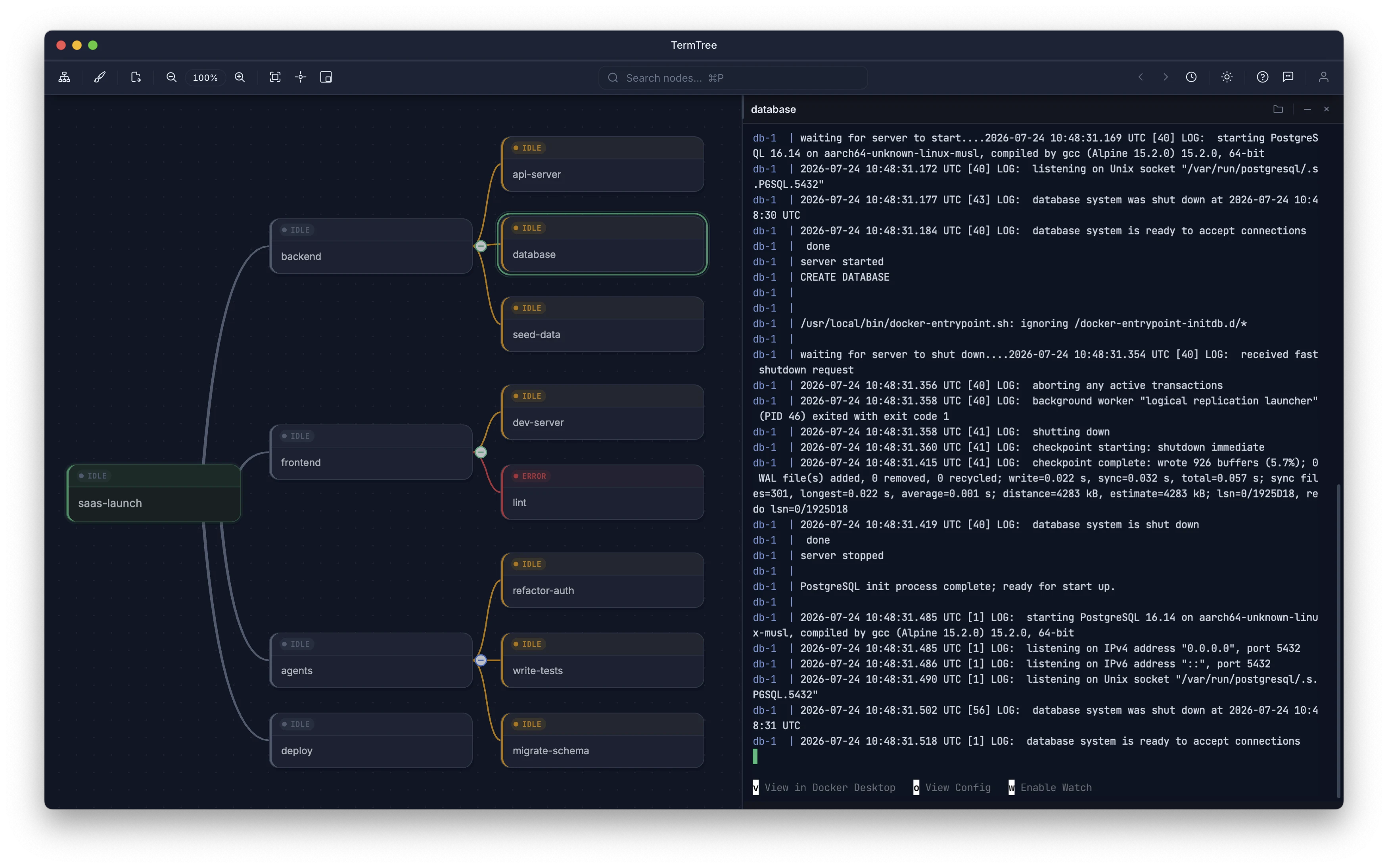
Das Problem
Ein Terminal ist einfach.
Zehn parallele Aufgaben sind es nicht.
Tabs verbergen die Zusammenhänge zwischen Aufgaben, Agenten im Hintergrund warten oder scheitern unbemerkt und bei jedem Kontextwechsel musst du dich daran erinnern, womit jede Shell beschäftigt war.
Zusammenhänge verschwinden
Eine Reihe von Tabs kann nicht zeigen, welche Agenten, Dienste, Tests und Bereitstellungen zusammengehören.
Aufmerksamkeit geht verloren
Eine im Hintergrund wartende Eingabeaufforderung wird leicht übersehen, während die Arbeit unbemerkt zum Stillstand kommt.
Der Kontext steckt in deinem Kopf
Du verbringst Zeit damit, nachzuvollziehen, für welches Verzeichnis, welchen Branch und welche Aufgabe jede Shell steht.
So funktioniert es
Mache den gesamten Arbeitsablauf sichtbar.
TermTree gibt jeder Aufgabe einen Platz, jedem Platz ein echtes Terminal und jedem Terminal ein Live-Signal, das du auf einen Blick verstehst.
- 1
Arbeit abbilden
Ordne Aufgaben nach Projekt, Dienst, Funktion oder Ziel an, damit ihre Zusammenhänge sichtbar bleiben.
- 2
Parallel ausführen
Starte Shells, Server, Tests, Skripte, Claude Code, Codex oder jede andere CLI in den Knoten.
- 3
Sicher reagieren
Erkenne, was aktiv, inaktiv, wartend oder fehlgeschlagen ist, und wechsle direkt zu der Aufgabe, die gerade wichtig ist.
Aufmerksamkeit, gezielt gelenkt
Deine Agenten können parallel arbeiten. Deine Aufmerksamkeit kann es nicht.
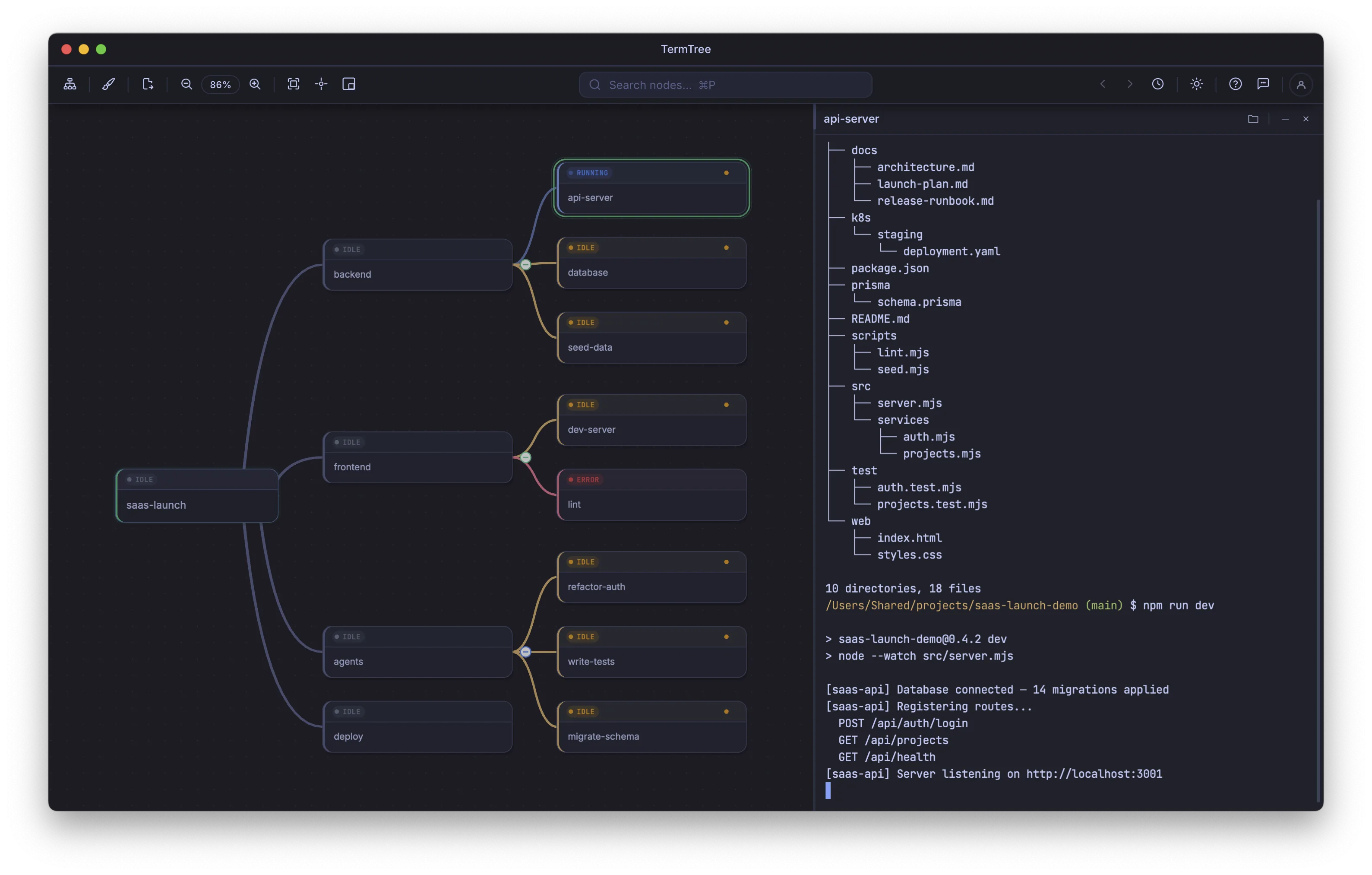
Die Übersicht verwandelt Terminalaktivitäten in eine klare Aufmerksamkeitswarteschlange. Durchsuche das gesamte Projekt oder suche nach dem Aufgabennamen und wechsle dann direkt zu der Arbeit, bei der eine Entscheidung erforderlich ist.
Die Arbeit erzeugt Ausgaben.
Das Terminal ist inaktiv.
Ein Prozess benötigt deine Aufmerksamkeit.
Ein Befehl ist fehlgeschlagen.
Ein durchgängiger Arbeitsablauf
Führe die Arbeit aus. Finde die Dateien. Prüfe das Ergebnis.
Bleibe vom ersten Befehl bis zur abschließenden Überprüfung im selben Cockpit.
Echtes Projekt. Echte Befehle.
Jede Aufgabe öffnet ein PTY-basiertes Terminal im richtigen Projektverzeichnis. Führe einen Server, eine Testsuite, eine Migration oder einen Agenten genauso aus wie in deiner vorhandenen Shell.
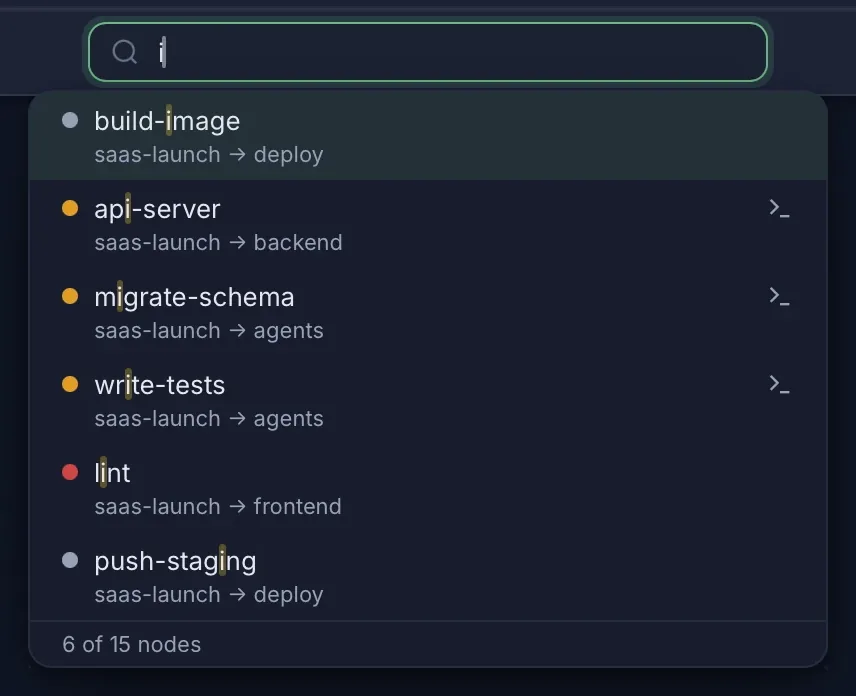
Terminals entdecken Öffne die richtige Datei, ohne die Aufgabe zu verlassen.
Durchsuche das aktuelle Projekt mit der Schnellsuche oder folge einem im Terminal ausgegebenen Pfad. Git-Statusmarkierungen zeigen, welche Dateien geändert wurden.
Schnellsuche ansehen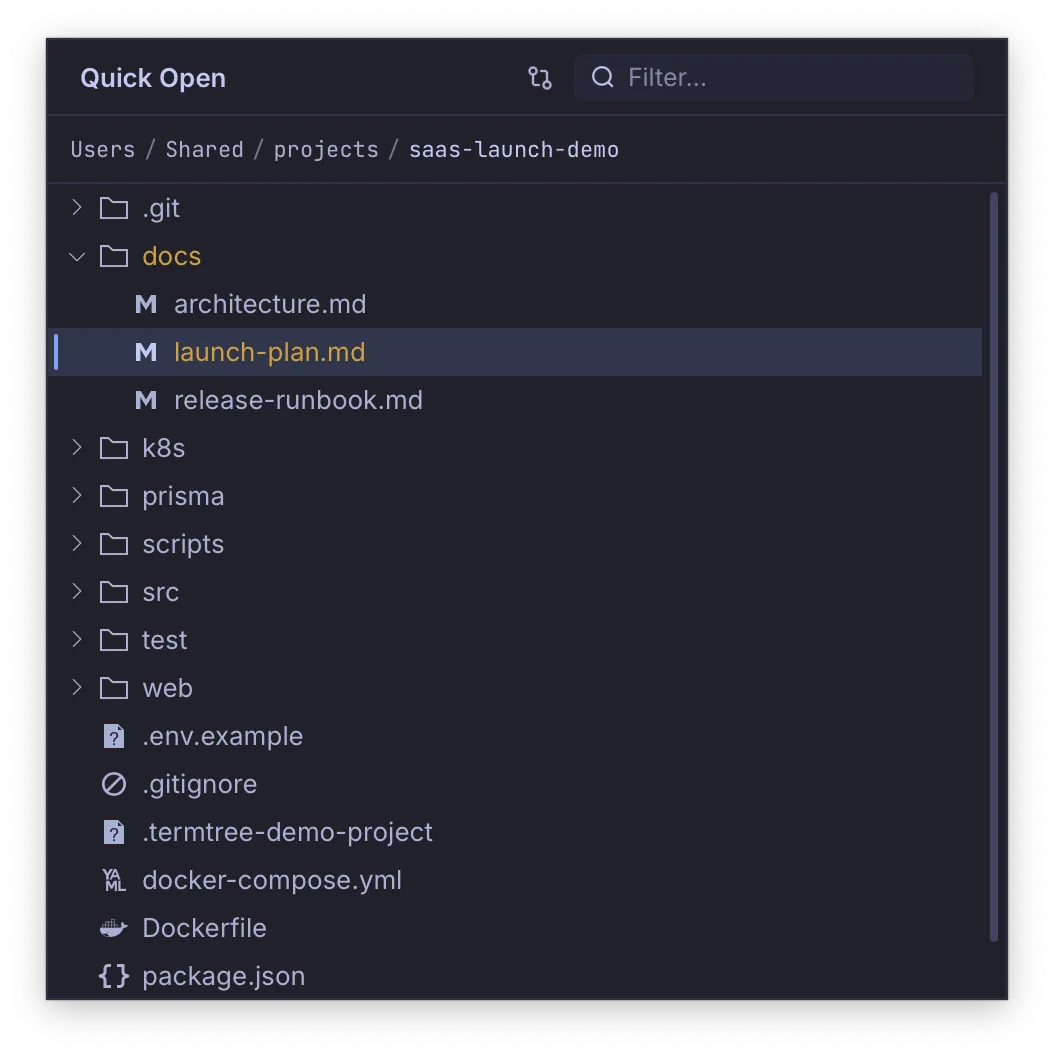
Sieh dir an, was die Arbeit hervorgebracht hat.
Zeige Markdown- und Mermaid-Diagramme in der Vorschau an, prüfe Dateien und überprüfe Git-Änderungen, bevor du entscheidest, was du behalten möchtest.
Vorschau und Überprüfung entdecken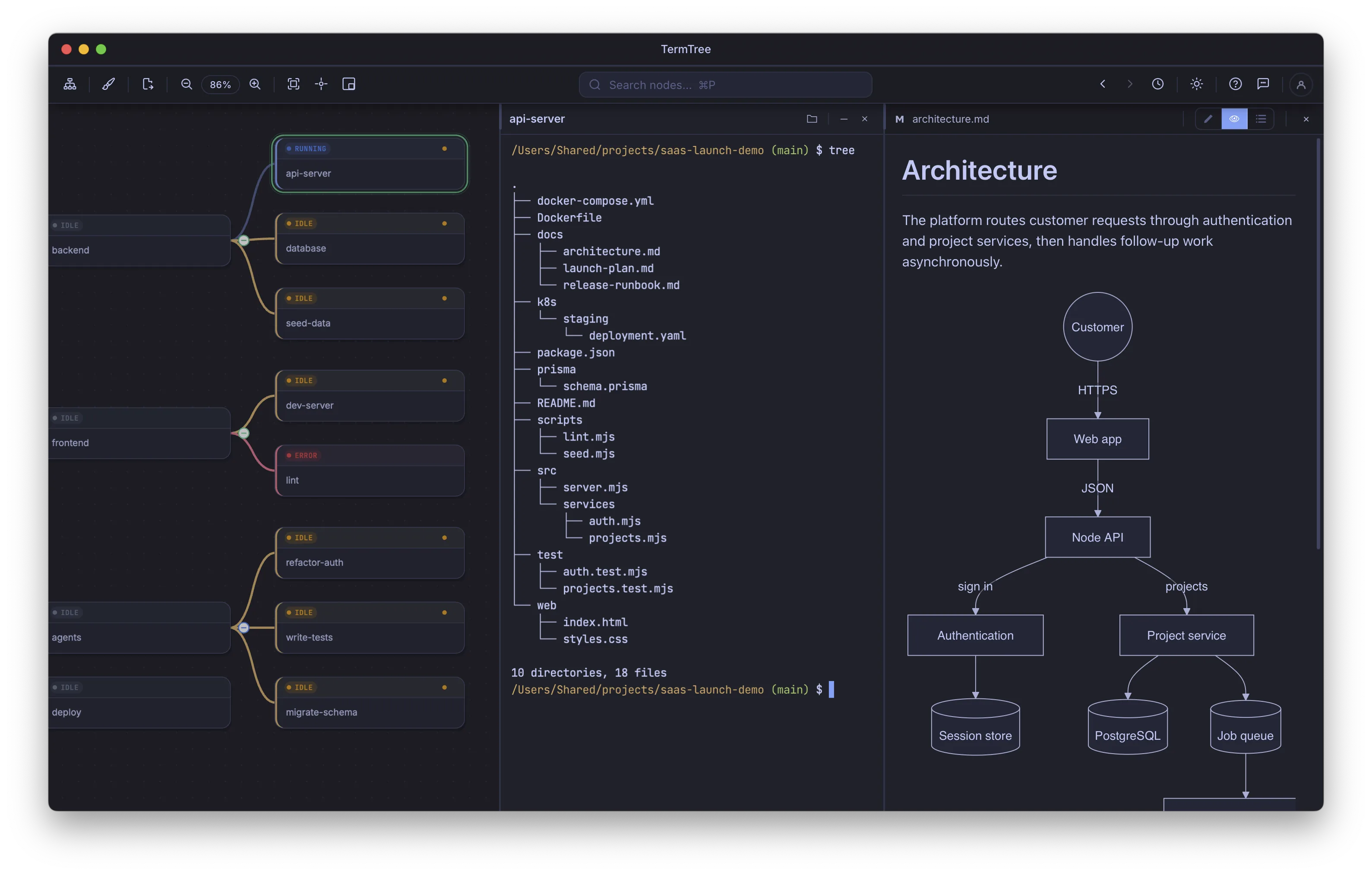
Für Entwickler konzipiert
Schnell, wenn du es brauchst. Unaufdringlich, wenn nicht.
Die unterstützenden Werkzeuge bleiben eng in den Arbeitsablauf eingebunden, ohne zu einem weiteren System zu werden, das verwaltet werden muss.
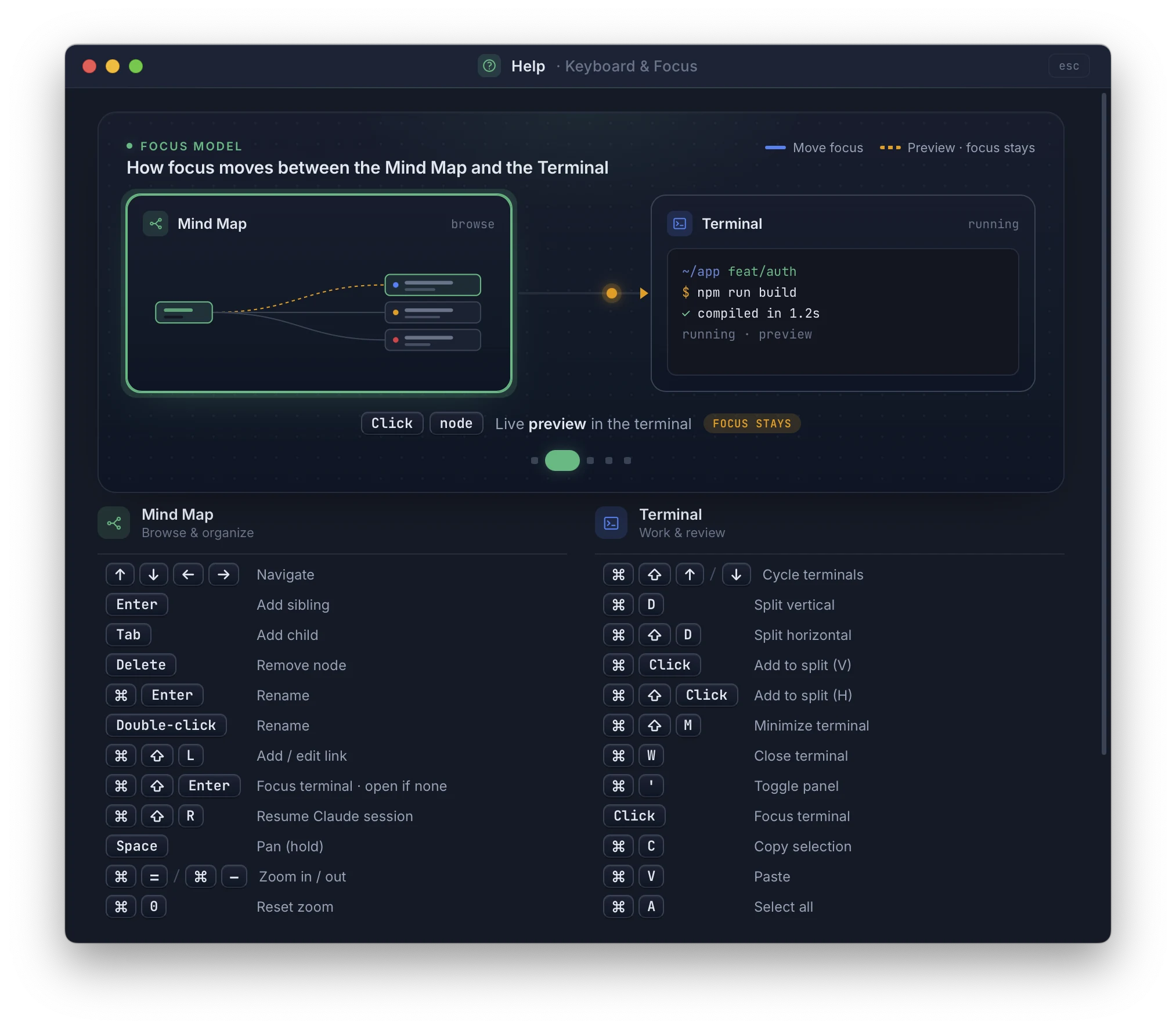
Tastaturgesteuerter Arbeitsablauf
Wechsle zwischen Übersicht, Terminals und Editor, ohne deine Konzentration zu unterbrechen.
Anleitung lesen →Geteilte Terminals
Ordne zusammengehörige Shells innerhalb einer Aufgabe nebeneinander oder übereinander an.
Anleitung lesen →Agentenübersicht
Erkenne aktive Agenten, wartende Eingabeaufforderungen und die von ihnen verwendeten Worktrees.
Anleitung lesen →Sitzungswiederherstellung
Kehre zum selben Baum, Layout, zu denselben Terminals und zum selben Überprüfungskontext zurück.
Anleitung lesen →Schnellöffnen und Suchen
Finde direkt die richtige Datei oder Aufgabe, selbst in einem großen Projekt.
Anleitung lesen →Designs und Layouts
Passe die Übersicht an das Projekt an und wähle einen Arbeitsbereich, der zu dir passt.
Anleitung lesen →Passt zu deinem Arbeitsablauf
Deine Werkzeuge bleiben deine Werkzeuge.
TermTree organisiert den Workflow, den Sie bereits haben. Es erfordert keinen neuen Agenten, kein proprietäres Projektformat und keinen obligatorischen Cloud-Arbeitsbereich – die Cloud-Synchronisierung gibt es, aber sie ist optional und läuft nur, wenn Sie angemeldet sind.
- Echte lokale PTY-basierte Terminals
- Funktioniert mit Claude Code, Codex, Shells, Servern, Tests und anderen CLIs
- Projektdateien bleiben an ihren vorhandenen Speicherorten
- Verfügbar für macOS, Windows und Linux
- Kostenlos für die persönliche Nutzung mit unbegrenzt vielen Knoten und Terminalsitzungen
Konten und Anmeldung
Melden Sie sich nur an, wenn Sie synchronisieren möchten.
Die Free-Edition von TermTree benötigt überhaupt kein Konto – einfach herunterladen und loslegen. Ein TermTree-Konto gibt es aus einem einzigen Grund: Erst die Anmeldung auf einem Gerät ermöglicht es der Cloud-Synchronisierung von Pro, Ihren Arbeitsbereich dorthin zu übertragen.
Die Free-Edition benötigt kein TermTree-Konto. Nichts fordert Sie zur Registrierung auf, und wir speichern keinen Kontodatensatz für Sie, bis Sie sich entscheiden, ein Konto zu erstellen.
Die Cloud-Synchronisierung überträgt Ihren Arbeitsbereich zwischen Geräten. Sie erfordert ein angemeldetes TermTree-Konto und ein aktives Pro- oder Organisations-Abonnement auf jedem Gerät, das Sie synchronisieren.
Melden Sie sich mit Google, GitHub, Microsoft, Apple oder Facebook an oder mit einer E-Mail-Adresse und einem Passwort. TermTree erhält von dem von Ihnen gewählten Anbieter Ihre E-Mail-Adresse und eine eindeutige Kennung und verwendet diese zur Identifizierung Ihres Kontos.
Kontodaten unterliegen der Datenschutzerklärung von TermTree. Sie können ein Gerät jederzeit abmelden oder uns schreiben, um Ihr Konto zu schließen und die damit gespeicherten Daten zu löschen.
Ersetze das Chaos der Terminal-Tabs durch einen sichtbaren Arbeitsablauf.
Kostenlos für die persönliche, nicht kommerzielle Nutzung – mit unbegrenzt vielen Knoten und Terminalsitzungen.
Verfügbar für macOS, Windows und Linux.