Geteilte Terminals
Oft musst du neben dem ersten Terminal ein zweites sehen — um eine Datenbank zu prüfen, ein Protokoll mitzuverfolgen oder schnell einen Befehl auszuführen — ohne dabei das ursprüngliche Terminal aus den Augen zu verlieren. Genau das ermöglicht die Teilung des Terminalbereichs: Zwei oder mehr Terminals bleiben gleichzeitig sichtbar und bilden jeweils weiterhin eine vollständige, unabhängige Sitzung.
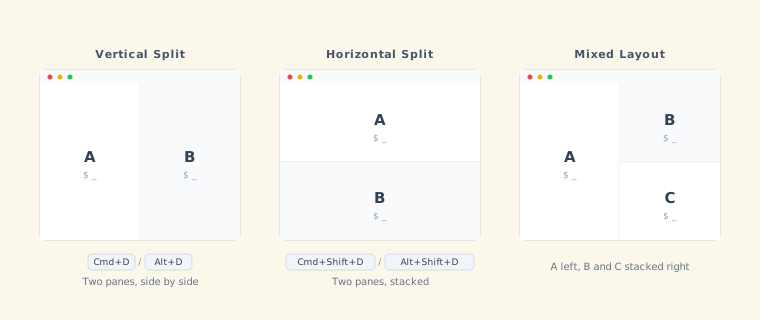
Eine Teilung erstellen
Wenn ein Terminal fokussiert ist, drücke eine dieser Tastenkombinationen, um die Ansicht zu teilen:
| Tastenkombination | Layout |
|---|---|
| Cmd+D (macOS) / Alt+D (Windows/Linux) | Vertikale Teilung — nebeneinander |
| Cmd+Shift+D (macOS) / Alt+Shift+D (Windows/Linux) | Horizontale Teilung — übereinander |
Dadurch wird ein neuer untergeordneter Knoten des aktuellen Knotens erstellt und daneben ein neues Terminal gestartet. TermTree startet es im erkannten Worktree-Stammverzeichnis, sofern eines verfügbar ist. Andernfalls verwendet es das aktuelle Verzeichnis des Agenten und als Ausweichoption anschließend das Verzeichnis der aktiven Shell. Die Teilung wird als untergeordneter Knoten angelegt, da sie eine Teilaufgabe des Terminals darstellt, von dem aus du die Teilung erstellt hast.
Unter Windows/Linux lautet die Tastenkombination zum Teilen Alt+D statt Ctrl+D, da Ctrl+D in Git Bash, WSL und Linux-Shells für das Dateiende (EOF) reserviert ist.
Vorhandene Terminals zu einer Teilung hinzufügen
Du kannst das Terminal eines beliebigen Knotens in die aktuelle Teilungsgruppe aufnehmen:
| Methode | Layout |
|---|---|
| Auf einen Knoten Cmd+Click (macOS) / Ctrl+Click (Windows/Linux) ausführen | Als vertikale Teilung hinzufügen |
| Auf einen Knoten Cmd+Shift+Click (macOS) / Ctrl+Shift+Click (Windows/Linux) ausführen | Als horizontale Teilung hinzufügen |
Wenn der angeklickte Knoten noch kein Terminal hat, wird automatisch eines gestartet.
Knoten, deren Terminals zusammen gruppiert sind, erhalten in der Mindmap eine sekundäre Hervorhebung. So kannst du erkennen, welche Knoten zur aktuellen Teilung gehören.
Gemischte Layouts
Du kannst vertikale und horizontale Teilungen kombinieren. Zum Beispiel:
- Beginne mit fokussiertem Terminal A.
- Drücke Cmd+D (macOS) / Alt+D (Windows/Linux) — Terminal B erscheint rechts (vertikale Teilung).
- Fokussiere Terminal B und drücke Cmd+Shift+D (macOS) / Alt+Shift+D (Windows/Linux) — Terminal C erscheint unterhalb von B (horizontale Teilung).
Ergebnis: A befindet sich links, B und C sind rechts übereinander angeordnet.
Ein Terminal aus der Teilung entfernen
Drücke Cmd+Shift+M / Ctrl+Shift+M, um das fokussierte Terminal zu minimieren. Es wird aus der Teilungsgruppe ausgeblendet und das Layout passt sich an, um den freien Platz zu füllen.
Wenn nach dem Minimieren nur noch ein Terminal übrig ist, wird die Teilungsgruppe automatisch aufgelöst.
Eine Teilung auflösen
Jede der folgenden Aktionen löst die gesamte Teilungsgruppe auf (alle gruppierten Terminals werden ausgeblendet und nur das Zielterminal bleibt sichtbar):
- Klicke auf einen Knoten, der nicht zur Teilungsgruppe gehört.
- Navigiere mit den Pfeiltasten in der Mindmap.
- Wechsle zwischen Terminals mit Cmd+Shift+Up/Down zu einem Terminal außerhalb der Gruppe.
- Drücke im Terminalbereich Escape.
Die zugrunde liegenden Terminalsitzungen laufen weiter — nur die gruppierte Ansicht wird geschlossen.