Erscheinungsbild
Du wirst dir diese dicht gefüllte Arbeitsfläche oft stundenlang ansehen. Deshalb kannst du das Theme, die Wachstumsrichtung deines Baums und die Position des Terminalbereichs so einstellen, dass alles gut lesbar und angenehm bleibt — und zur Form des Baums passt, den du gerade erstellst.
Dunkles und helles Theme
Wechsle mit Cmd+Shift+T / Ctrl+Shift+T zwischen dem dunklen und hellen Modus oder wähle im Menü Ansicht > Theme wechseln.
Theme-Galerie
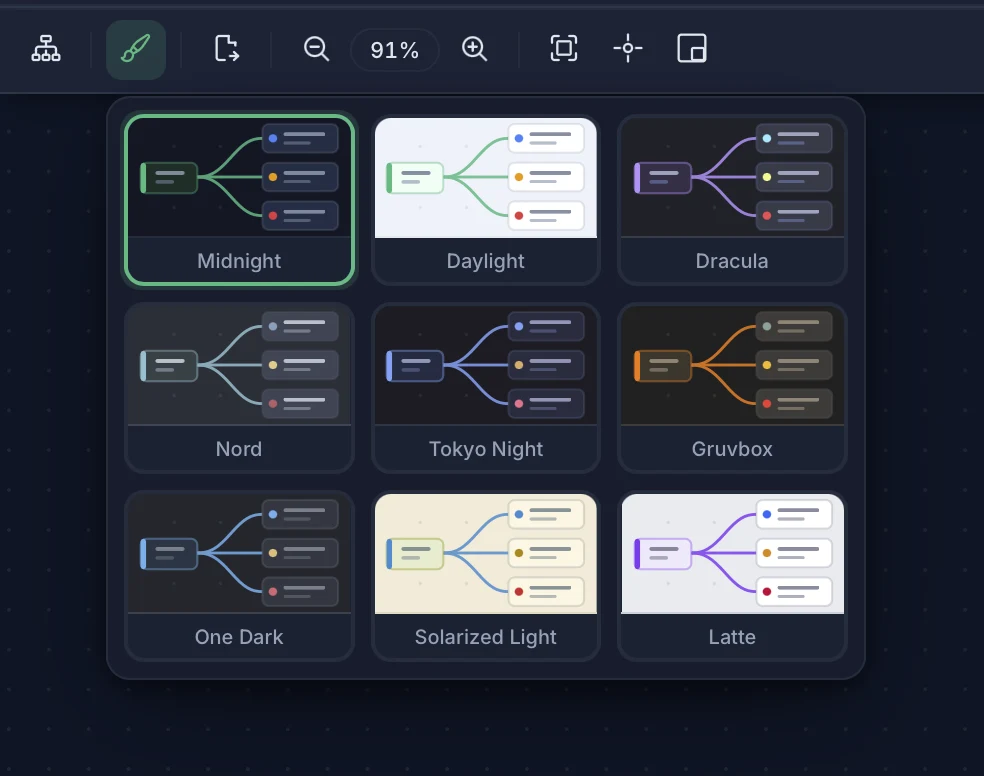
TermTree enthält neun integrierte App-Themes, die jeweils die Mindmap-Arbeitsfläche, den Terminalbereich und den Editor umfassen. Klicke in der Symbolleiste auf das Palettensymbol, um die Theme-Galerie zu öffnen und eines auszuwählen:
| Theme | Modus |
|---|---|
| Midnight | Dunkel |
| Daylight | Hell |
| Dracula | Dunkel |
| Nord | Dunkel |
| Tokyo Night | Dunkel |
| Gruvbox | Dunkel |
| One Dark | Dunkel |
| Solarized Light | Hell |
| Latte | Hell |
Die Mindmap-Arbeitsfläche übernimmt das jeweils aktive App-Theme — es gibt keine separate Farbauswahl für die Mindmap. Deine Theme-Auswahl wird gespeichert und beim nächsten Start wiederhergestellt.
Baumlayout
Lege fest, in welche Richtung dein Baum wächst. TermTree bietet acht Layouts:
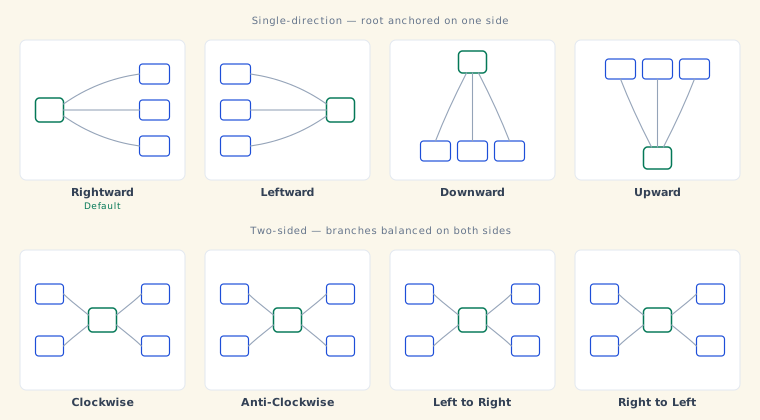
| Layout | Beschreibung |
|---|---|
| Nach rechts (Standard) | Baum mit einer Richtung, der von links nach rechts wächst |
| Nach links | Baum mit einer Richtung, der von rechts nach links wächst |
| Nach unten | Baum mit einer Richtung, der von oben nach unten wächst |
| Nach oben | Baum mit einer Richtung, der von unten nach oben wächst |
| Im Uhrzeigersinn | Klassische beidseitige Mindmap mit zentrierter Wurzel und auf beide Seiten verteilten Ästen |
| Gegen den Uhrzeigersinn | Klassische beidseitige Mindmap mit der gespiegelten Reihenfolge von Im Uhrzeigersinn |
| Links nach rechts | Klassische beidseitige Mindmap, Variante der Astaufteilung |
| Rechts nach links | Klassische beidseitige Mindmap, Variante der Astaufteilung |
Wechsle das Layout im Menü unter Ansicht > Layout oder über die Layout-Galerie in der Symbolleiste.
Sprache
Die Oberfläche von TermTree ist in 11 Sprachen verfügbar: Englisch, vereinfachtes Chinesisch, traditionelles Chinesisch, Japanisch, Koreanisch, Deutsch, Französisch, Spanisch, Italienisch, brasilianisches Portugiesisch und Russisch. Ändere die Sprache unter Einstellungen > Allgemein > Sprache (Cmd+, / Ctrl+,). Die neue Sprache wird übernommen, sobald du Anwenden oder OK auswählst — ein Neustart ist nicht erforderlich.
Position des Terminalbereichs
Der Terminalbereich kann auf der rechten Seite (Standard) oder am unteren Bildschirmrand angedockt werden. Wähle im Menü Fenster entweder Terminalbereich: Rechts oder Terminalbereich: Unten aus.
Die Trennlinie zwischen der Mindmap und dem Terminalbereich lässt sich ziehen — passe das Teilungsverhältnis an deine Vorlieben an.
Ansichtssteuerungen
Zoom
| Tastenkürzel | Aktion |
|---|---|
| Cmd+= / Ctrl+= | Vergrößern |
| Cmd+- / Ctrl+- | Verkleinern |
| Cmd+0 / Ctrl+0 | Auf 100 % zurücksetzen |
Du kannst auch die Zoom-Steuerelemente in der Symbolleiste verwenden (−, Prozentanzeige, +).
Verschieben
Halte Space gedrückt und ziehe die Arbeitsfläche, um dich in der Mindmap zu bewegen.
Einpassen und zentrieren
- An Bildschirm anpassen — Passt den Zoom so an, dass alle Knoten sichtbar sind. Verfügbar im Menü Ansicht und in der Symbolleiste.
- Ansicht zentrieren — Zentriert den sichtbaren Bereich auf dem aktuell ausgewählten Knoten.
Minimap
Blende die Minimap über das Menü Ansicht oder die Symbolleiste ein oder aus. Sie zeigt eine kleine Übersicht über deinen gesamten Baum.
Einstellungen
Öffne die Einstellungen mit Cmd+, / Ctrl+,. Sie umfassen vier Seiten:
| Seite | Steuerelemente |
|---|---|
| Allgemein | App-Theme, Sprache, Schriftart der Benutzeroberfläche |
| Mindmap | Breite und Stil der Verbindungslinien, Knotenabstand, aktive Verbindungen animieren |
| Terminal | Terminal-Schriftgröße, Standard-Shell |
| Autolink | Autolink-Regeln — siehe Mindmap |