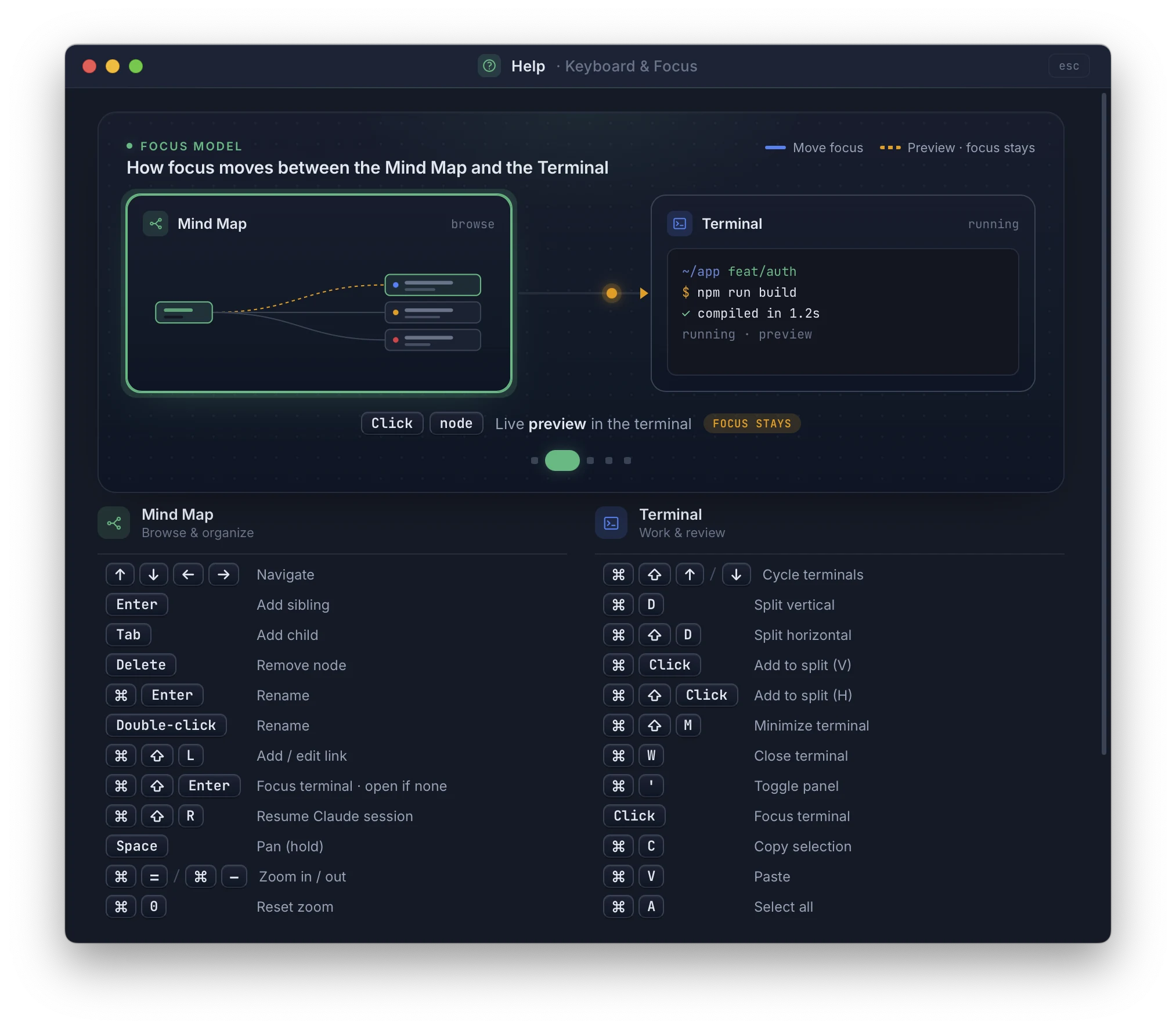
TermTree ist für die Bedienung über die Tastatur ausgelegt. Für jede zentrale Aktion — Knoten erstellen, umbenennen und löschen; Terminals starten und fortsetzen; Dateien öffnen und darin navigieren; Knoten und Dateien durchsuchen; Design und Einstellungen umschalten — gibt es ein Tastenkürzel. Außerdem lässt sich jedes Dialogfeld (Quick Open, Quick Search, Letzte Dateien, Designgalerie) nach dem Öffnen mit den Pfeiltasten bedienen. Zwei Aktionen erfordern weiterhin die Maus: das Neuordnen des Baums durch Ziehen eines Knotens auf einen anderen (siehe Mindmap) und das Verschieben der Arbeitsfläche. Auch einige Ansichtsaktionen — Einklappen/Ausklappen, an den Bildschirm anpassen, Ansicht zentrieren, Minimap, Layout und Position des Terminalbereichs — haben kein direktes Tastenkürzel, sind aber alle über die Menüleiste erreichbar.
Die Tastenkürzel sind in drei Fokusbereiche gegliedert — Mindmap, Terminal und Editor — und mit Cmd+Shift+Left / Cmd+Shift+Right (Ctrl+Shift+Left / Ctrl+Shift+Right) wechseln Sie zwischen ihnen, ohne die Maus zu berühren. Wenn Sie dieses eine Tastenkürzel kennen, können Sie alles Folgende erreichen.
Drücken Sie jederzeit in der App ?, um die Übersicht der Tastenkürzel zu öffnen.
Die Tastenkürzel verwenden unter macOS Cmd und unter Windows/Linux Ctrl, sofern nicht anders angegeben.
Mindmap-Bereich
Knotenaktionen
Tastenkürzel
Aktion
Tab
Untergeordneten Knoten hinzufügen
Enter
Gleichgeordneten Knoten hinzufügen
Delete / Backspace
Ausgewählten Knoten löschen (bei vorhandenen untergeordneten Knoten oder Terminals wird zuerst eine Bestätigung verlangt)
Cmd+Enter
Ausgewählten Knoten umbenennen
Doppelklick
Ausgewählten Knoten umbenennen
Cmd+Shift+L
Knotenlink hinzufügen/bearbeiten
Navigation
Tastenkürzel
Aktion
Up / Down
Zwischen gleichgeordneten Knoten wechseln
Left
Zum übergeordneten Knoten wechseln
Right
Zum ersten untergeordneten Knoten wechseln
Arbeitsfläche
Tastenkürzel
Aktion
Space gedrückt halten + ziehen
Arbeitsfläche verschieben
Cmd+=
Vergrößern
Cmd+-
Verkleinern
Cmd+0
Zoom zurücksetzen
Escape
Ziehen abbrechen
Terminalbereich
Sitzungsverwaltung
Tastenkürzel
Aktion
Cmd+Shift+Enter
Terminal für den ausgewählten Knoten starten und fokussieren
Cmd+Shift+R
Claude-Sitzung für den ausgewählten Knoten fortsetzen
Cmd+W
Fokussiertes Terminal schließen (mit Bestätigung)
Cmd+Shift+M
Fokussiertes Terminal minimieren (ausblenden)
Cmd+‘
Terminalbereich ein-/ausblenden
Fokus
Tastenkürzel
Aktion
Cmd+Shift+Right
Einen Schritt nach rechts: Mindmap → Terminal → Editor
Cmd+Shift+Left
Einen Schritt nach links: Editor → Terminal → Mindmap
Der Wechsel erfolgt linear und nicht zyklisch — Rechts im Editor und Links in der Mindmap ändern den Fokus daher nicht. Der Editorbereich ist nur Teil der Abfolge, solange der Editorbereich geöffnet ist; bei geschlossenem Editor wechseln diese Tastenkürzel direkt zwischen den beiden Bereichen Mindmap und Terminal.
Durchschalten
Tastenkürzel
Aktion
Cmd+Shift+Down
Nächstes Terminal
Cmd+Shift+Up
Vorheriges Terminal
Während ein Terminal auf eine Eingabe wartet, schalten beide Tastenkürzel ausschließlich zwischen solchen Terminals um — so gelangen Sie in beide Richtungen zuerst zu den Terminals, die Ihre Aufmerksamkeit benötigen.
Teilungen
macOS
Windows/Linux
Aktion
Cmd+D
Alt+D
Vertikal teilen (nebeneinander)
Cmd+Shift+D
Alt+Shift+D
Horizontal teilen (übereinander)
Cmd+Click auf Knoten
Ctrl+Click auf Knoten
Terminal des Knotens zur Teilung hinzufügen (vertikal)
Cmd+Shift+Click auf Knoten
Ctrl+Shift+Click auf Knoten
Terminal des Knotens zur Teilung hinzufügen (horizontal)
Unter Windows/Linux wird Alt+D statt Ctrl+D verwendet, da Ctrl+D in Git Bash, WSL und Linux-Shells für das Dateiende (EOF) reserviert ist.
Suchen, Kopieren und Einfügen
macOS
Windows/Linux
Aktion
Cmd+F
Ctrl+F
Suchleiste des Terminals öffnen
Escape
Escape
Suchleiste schließen
Cmd+C
Ctrl+Shift+C
Auswahl kopieren
Cmd+V
Ctrl+Shift+V
Einfügen
Cmd+A
Ctrl+Shift+A
Alles auswählen
Editorbereich
Tastenkürzel
Aktion
Cmd+Shift+O
Letzte Dateien
Cmd+[
Vorherige Datei
Cmd+]
Nächste Datei
Cmd+S
Speichern
Cmd+W
Geöffnete Datei schließen
Unter Windows/Linux können Sie über das native Menü auch mit Ctrl+Alt+Left / Ctrl+Alt+Right zur vorherigen bzw. nächsten Datei wechseln, zusätzlich zu Ctrl+[ / Ctrl+].
Global
Tastenkürzel
Aktion
?
Übersicht der Tastenkürzel anzeigen
Cmd+P
Quick Search (Knoten suchen)
Cmd+O
Quick Open (Datei suchen)
Cmd+Shift+T
Zwischen dunklem und hellem Design wechseln
Cmd+Shift+E
Mindmap als Bild oder die geöffnete Markdown-Vorschau als DOCX speichern — je nachdem, was aktiv ist