Schnellöffnen
Mit Schnellöffnen erreichen Sie eine Datei mit nur wenigen Tastenanschlägen – ohne sich durch einen Dateibaum klicken oder einen Pfad eingeben zu müssen. Drücken Sie Cmd+O / Ctrl+O, um es an der Stelle zu öffnen, an der der Bereich bereits arbeitet – in seinem erkannten Agenten-Worktree, sofern vorhanden – statt in Ihrem Benutzerverzeichnis zu beginnen. Wenn Sie stattdessen nach einem Knoten in Ihrer Mindmap suchen, lesen Sie Schnellsuche (Cmd+P) – dies sind zwei separate Funktionen.
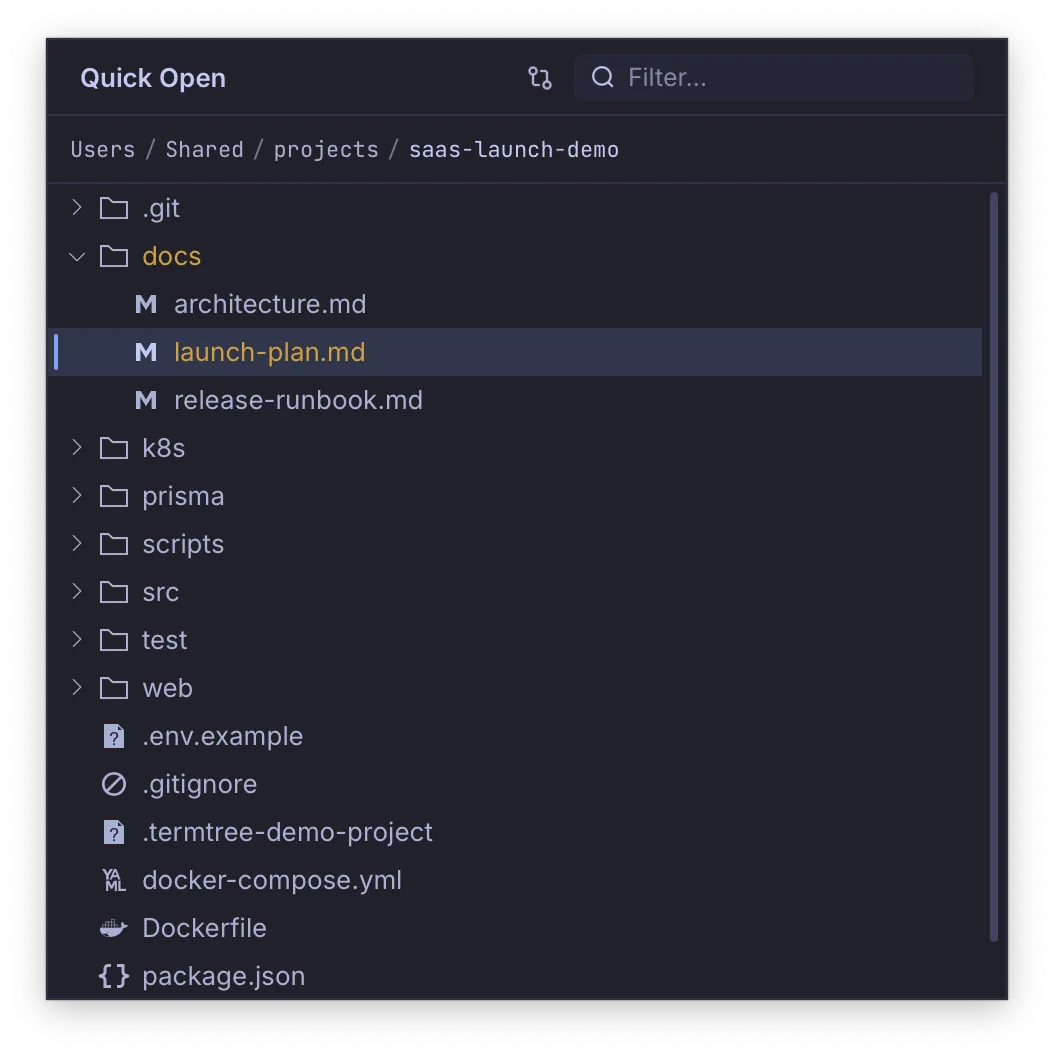
Schnellöffnen öffnen
Drücken Sie Cmd+O / Ctrl+O, während ein Terminalbereich fokussiert ist (oder zuletzt fokussiert war), um den Schnellöffnen-Dialog zu öffnen – ein vom TermTree-Hauptfenster getrenntes Fenster.
Ermittlung des Stammverzeichnisses
Schnellöffnen wird in einem Standardordner für den Bereich geöffnet, von dem aus es aufgerufen wurde. Dieser wird in folgender Reihenfolge ermittelt:
- Das Stammverzeichnis des erkannten Agenten-Worktrees des Bereichs, sofern einer erkannt wurde.
- Andernfalls das aktuelle Arbeitsverzeichnis des erkannten Agenten, sofern ein unterstützter Agent ausgeführt wird.
- Andernfalls das aktuelle Arbeitsverzeichnis der Shell.
- Andernfalls Ihr Benutzerverzeichnis.
Mit der Schaltfläche Zurücksetzen im Dialog können Sie jederzeit zu diesem Standardstammverzeichnis zurückkehren. Wenn Sie in der Terminalausgabe auf einen Ordnerlink klicken, wird Schnellöffnen stattdessen mit diesem Ordner als Stammverzeichnis geöffnet, ohne den Standard des Bereichs zu ändern.
Brotkrümel-Dateibaum
Der Dialog zeigt einen verzögert geladenen Baum mit dem Inhalt des aktuellen Stammverzeichnisses und darüber eine Brotkrümelleiste, über die Sie zu jedem übergeordneten Ordner zurückspringen können, ohne den Baum erneut von Grund auf aufklappen zu müssen.
Filtern während der Eingabe
Beginnen Sie zu tippen, um rekursiv im aktuellen Stammverzeichnis nach Namen zu filtern. Der Filter:
- Berücksichtigt mehrere Schlüsselwörter und einfache Glob-Muster.
- Ordnet Präfixtreffer vor Teilzeichenfolgentreffern und Teilzeichenfolgentreffer vor Treffern in tieferen Pfaden ein.
- Berücksichtigt Ordnernamen, nicht nur Dateinamen – wenn Sie einen Teil eines Ordnernamens eingeben, werden der Ordner und sein Inhalt angezeigt.
Wenn der rekursive Scan oder die Ergebnismenge groß ist, begrenzt Schnellöffnen den Suchumfang oder die Anzahl der angezeigten Ergebnisse und weist Sie darauf hin, sodass Sie immer wissen, wenn Sie nur einen Teil der Ergebnisse sehen.
Git-Statusfarben
Dateien, die im Vergleich zu Git geändert, hinzugefügt, nicht verfolgt, gelöscht oder umbenannt wurden, werden im Baum farblich gekennzeichnet. Ein Ordner übernimmt den Status seines bedeutendsten geänderten Nachfahren, sodass Sie Änderungen erkennen können, ohne jeden Zweig aufzuklappen.
Aktivieren Sie Nur geänderte Dateien anzeigen, um den Baum auf die Dateien zu beschränken, die Git als geändert meldet.
Speicher pro Bereich
Schnellöffnen merkt sich für jeden Bereich das zuletzt verwendete Stammverzeichnis und die aufgeklappten Ordner – wenn Sie es für denselben Bereich erneut öffnen, machen Sie dort weiter, wo Sie aufgehört haben.