Vorschau & Export
Markdown wird als formatierter Text statt als Rohsyntax dargestellt, und Mermaid-Diagramme zeichnen sich selbst — so lesen Sie die Ausgabe eines Agenten so, wie sie aussehen soll, und nicht als Quelltext. Eine HTML-Datei geht noch einen Schritt weiter und wird als interaktive Seite mit eigenen Stilen und Skripten dargestellt, sodass Sie einen generierten Bericht oder ein Dashboard prüfen können, ohne einen Browser zu öffnen. Wenn Sie mit dem Lesen fertig sind, kopieren Sie den Inhalt oder exportieren Sie ihn als DOCX für jemanden, der TermTree nicht hat.
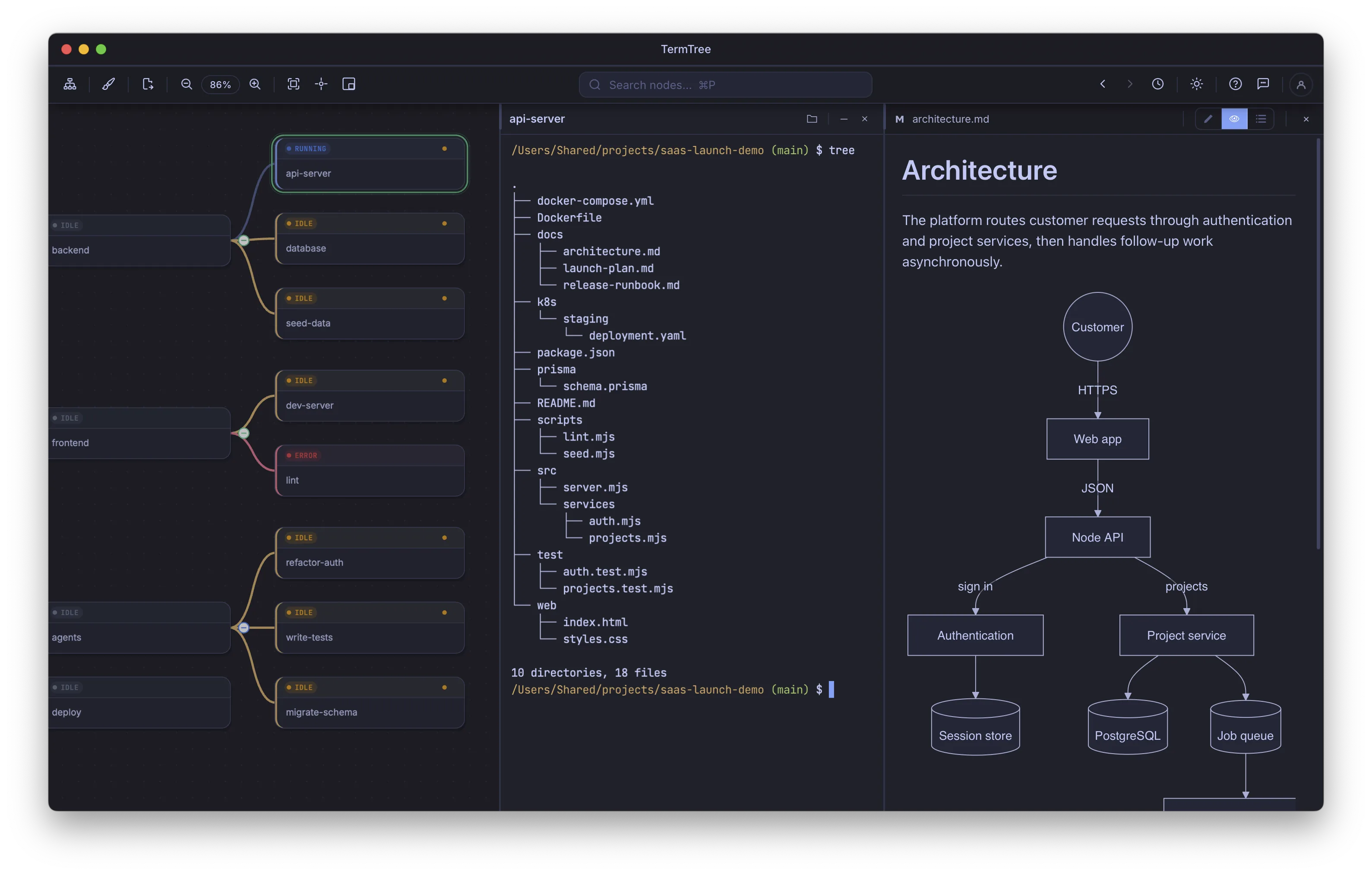
Markdown-Vorschau
Markdown-Dateien werden beim Öffnen standardmäßig im Modus Vorschau angezeigt (wechseln Sie über den Modusschalter in der Kopfzeile des Panels zum Editor, oder lesen Sie unter Editor & Anzeige, wie Ihre Auswahl für jede Datei gespeichert wird).
Die Vorschau unterstützt:
- Lokale Bilder — relative Bildpfade im Markdown werden aufgelöst und dargestellt.
- Dateiübergreifende Links — durch Klicken auf einen Link zu einer anderen Datei wird diese im Editor-/Anzeigepanel geöffnet; ein Link zu einer
#headingin einer anderen Datei öffnet diese Datei und scrollt zur entsprechenden Überschrift.
Mermaid-Diagramme
Ein mit Begrenzungszeichen versehener Codeblock, der exakt das Sprachtag ```mermaid verwendet, wird in der Vorschau als Diagramm dargestellt und an Ihre aktuelle Auswahl in der Designgalerie angepasst. Alle anderen Begrenzungszeichen (```mmd, eingerückter Code usw.) werden als einfacher Code belassen.
HTML-Vorschau
Beim Öffnen einer .html-, .htm- oder .xhtml-Datei wird sie als interaktive Seite in einem isolierten iframe mit undurchsichtiger Herkunft dargestellt: Ihr CSS wird angewendet und ihr JavaScript ausgeführt, sie hat jedoch keinen Zugriff auf TermTree selbst.
Die Vorschau zeigt die Datei immer so, wie sie auf dem Datenträger gespeichert ist — wenn Sie nicht gespeicherte Änderungen haben, zeigt die Vorschau „Gespeicherte Version wird angezeigt“ statt Ihrer noch in Bearbeitung befindlichen Änderungen.
Relative Links und Unterressourcen (Bilder, Stylesheets, Skripte) werden innerhalb des eigenen Verzeichnisses der Datei und dessen Unterverzeichnissen aufgelöst. Verweise, die dieses Verzeichnis mit ../ verlassen oder auf ein absolutes Stammverzeichnis einer Website zeigen, werden nicht aufgelöst.
Kopieren und als DOCX speichern
Klicken Sie mit der rechten Maustaste auf eine beliebige Stelle in einer Markdown-Vorschau, um folgende Optionen aufzurufen:
- Kopieren — kopiert die aktuelle Auswahl sowohl als formatiertes HTML als auch als Klartext in Ihre Zwischenablage. Wählen Sie zuerst etwas aus; der Eintrag ist deaktiviert, wenn nichts ausgewählt ist.
- Als DOCX speichern — öffnet das Dialogfeld Exportoptionen und exportiert das Dokument anschließend als
.docx-Datei.
In den Exportoptionen können Sie Folgendes festlegen:
- Seitengröße und Ausrichtung (Hochformat/Querformat)
- Ränder — eine Voreinstellung (Normal, Schmal, Moderat, Breit, Office) oder benutzerdefinierte Werte in Zoll, Zentimetern, Millimetern oder Punkt
- Ränder für Kopf- und Fußzeilen
- Bundsteg und gespiegelte Ränder (für beidseitigen Druck)
Mermaid-Diagramme werden als einfacher Codeblock und nicht als gerendertes Bild exportiert — der Diagrammquelltext bleibt erhalten, nicht jedoch seine visuelle Darstellung.