Terminals
Jeder Knoten kann sein eigenes echtes Terminal bereitstellen — einen laufenden Shell-Prozess, keine nachgebildete Ansicht —, sodass Sie viele Aufgaben nebeneinander ausführen können, von denen jede ihre eigene Sitzung und ihren eigenen Scrollback behält. Wechseln Sie zwischen Knoten, und jedes Terminal befindet sich genau in dem Zustand, in dem Sie es verlassen haben, sodass Sie bei Ihren Aufgaben nie den Überblick verlieren.
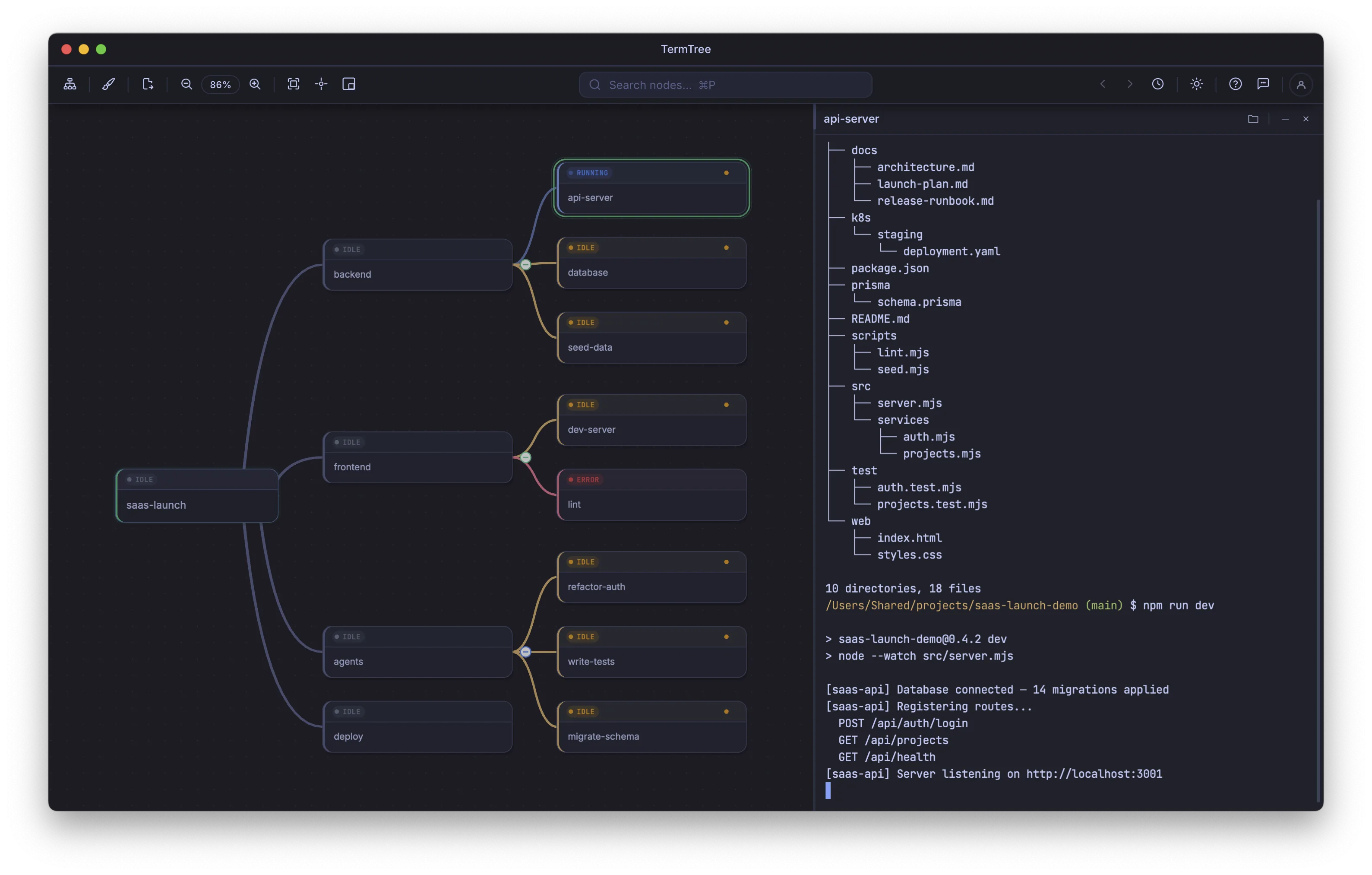
Ein Terminal starten
Wählen Sie einen Knoten aus und drücken Sie Cmd+Shift+Enter / Ctrl+Shift+Enter. Eine neue Shell-Sitzung wird gestartet und im Terminal-Panel angezeigt.
Sie können auch mit der rechten Maustaste auf einen Knoten klicken und Terminal starten auswählen.
Die Statusanzeige des Knotens wechselt von Grau zu Blau (aktiv).
Das Terminal-Panel
Das Terminal-Panel wird standardmäßig auf der rechten Seite des Bildschirms angezeigt. Über das Menü Fenster können Sie es nach unten verschieben — Terminal-Panel: Rechts oder Terminal-Panel: Unten.
Jedes Terminal zeigt Folgendes an:
- Eine Titelleiste mit der Bezeichnung des Knotens.
- Eine Minimieren-Schaltfläche (−), um das Terminal auszublenden, während die Sitzung weiterläuft.
- Eine Löschen-Schaltfläche, um die Sitzung nach einer Bestätigung zu beenden.
- Einen vollständigen Terminalemulator mit Unterstützung für ANSI-Farben, Scrollback und interaktive Eingaben.
Öffnen oder schließen Sie das Panel mit Cmd+’ / Ctrl+’.
Ein Terminal fokussieren
Es gibt mehrere Möglichkeiten, ein Terminal für Eingaben zu fokussieren:
| Methode | Beschreibung |
|---|---|
| In das Terminal klicken | Direkter Klick |
| Cmd+Shift+Right | Terminal des ausgewählten Knotens fokussieren |
| Cmd+Shift+Enter | Starten und fokussieren (falls noch nicht gestartet) |
So setzen Sie den Fokus zurück auf die Mindmap:
| Methode | Beschreibung |
|---|---|
| Auf einen Knoten klicken | Mindmap fokussieren |
| Cmd+Shift+Left | Zur Mindmap zurückkehren |
Zwischen Terminals wechseln
Wenn mehrere Terminals geöffnet sind, können Sie mit diesen Tastenkürzeln zwischen ihnen wechseln:
| Tastenkürzel | Aktion |
|---|---|
| Cmd+Shift+Down / Ctrl+Shift+Down | Nächstes Terminal |
| Cmd+Shift+Up / Ctrl+Shift+Up | Vorheriges Terminal |
Wenn Terminals auf eine Eingabe warten, wechseln diese Tastenkürzel zuerst zwischen diesen Terminals. Andernfalls wechseln sie zwischen allen geöffneten Terminals.
Sie können auch auf einen beliebigen Knoten in der Mindmap klicken, um dessen Terminal anzuzeigen. Wenn Sie mit den Pfeiltasten durch die Mindmap navigieren, wird das Terminal jedes Knotens automatisch angezeigt, während Sie sich durch den Baum bewegen.
Verhalten bei der automatischen Anzeige
Wenn Sie einen Knoten auswählen (durch Anklicken oder mit den Pfeiltasten):
- Wenn für den Knoten ein Terminal gestartet wurde, wird es automatisch im Panel angezeigt.
- Alle anderen Terminals werden ausgeblendet.
- Der Fokus bleibt in der Mindmap, bis Sie ihn ausdrücklich auf das Terminal verschieben.
Dadurch können Sie die Terminalausgabe mit den Pfeiltasten durchsuchen, ohne Ihre Position in der Mindmap zu verlieren.
Ein Terminal ausblenden
Klicken Sie auf die Minimieren-Schaltfläche (−) in der Titelleiste des Terminals oder drücken Sie Cmd+Shift+M / Ctrl+Shift+M.
Das Terminal verschwindet aus dem Panel, aber die Sitzung läuft im Hintergrund weiter. Wählen Sie den Knoten erneut aus, um es wieder einzublenden.
Cmd+M ist für das standardmäßige Minimieren von Fenstern unter macOS reserviert — es hat keine Auswirkungen auf das Terminal.
Text in einem Terminal suchen
Drücken Sie Cmd+F / Ctrl+F, während ein Terminal fokussiert ist, um die Suchleiste zu öffnen. Sie hebt Treffer im Scrollback hervor und unterstützt Folgendes:
- Navigation zum nächsten/vorherigen Treffer.
- Einen Trefferzähler.
- Umschalter für die Suche mit Beachtung der Groß-/Kleinschreibung, nach ganzen Wörtern und mit regulären Ausdrücken.
Drücken Sie Escape, um die Suchleiste zu schließen.
Links aus der Terminalausgabe öffnen
TermTree erkennt URLs und Dateipfade in der Terminalausgabe (einschließlich OSC-8-Hyperlinks, die von unterstützenden Werkzeugen ausgegeben werden). Klicken Sie mit der rechten Maustaste auf einen erkannten Link, um ein Kontextmenü mit folgenden Optionen zu öffnen:
- Link öffnen / Datei öffnen / Ordner öffnen — je nachdem, welche Option für den Link gilt; er wird in Ihrem Browser, im Editor-/Anzeige-Panel von TermTree oder in Ihrem Dateimanager geöffnet.
- Knotenlink festlegen — fügt die URL des Links dem Knoten hinzu (nur URL-Links). Sie wird angezeigt, wenn Sie das nächste Mal mit der rechten Maustaste auf den Knoten selbst klicken. Siehe Mindmap.
Ein ⌘/Ctrl-Klick auf einen Link führt dieselbe Öffnen-Aktion direkt und ohne das Menü aus.
Erkannte Ticket-Links
Unter Einstellungen → Autolink können Sie Ticket-Muster und URL-Vorlagen konfigurieren. Sobald eine passende Referenz in der Terminalausgabe eines Knotens erscheint, der noch keinen Link hat, zeigt TermTree für diesen Knoten eine nicht-modale Benachrichtigung Link erkannt an, die den Knoten und die vorgeschlagene URL nennt. Die URL ist anklickbar: Öffnen Sie damit die Seite in Ihrem Browser und prüfen Sie sie, bevor Sie sich entscheiden — die Benachrichtigung bleibt geöffnet. Wählen Sie Link verwenden, um die vorgeschlagene URL im Knoten zu speichern, oder Ignorieren (bzw. schließen Sie die Benachrichtigung), damit der Knoten ohne Link bleibt.
Ein Knoten, der bereits einen Link hat, wird auf diese Weise nie unterbrochen: Ihr eigener Link gewinnt immer, unabhängig davon, wohin er verweist. Entfernen Sie den Link, und der Knoten kommt wieder für Vorschläge infrage. Die Erkennung ändert Links nie unbemerkt und nimmt dem Terminal nie den Fokus.
Ein Terminal schließen
Klicken Sie auf die Löschen-Schaltfläche in der Titelleiste des Terminals oder drücken Sie Cmd+W / Ctrl+W.
Ein Bestätigungsdialog wird angezeigt. Durch die Bestätigung wird der zugrunde liegende Shell-Prozess beendet. Der Dialog bietet außerdem die Möglichkeit, gleichzeitig den Mindmap-Knoten zu löschen.
Einen Knoten mit aktiven Terminals löschen
Wenn Sie einen Knoten löschen, für den Terminals ausgeführt werden (oder dessen untergeordnete Knoten über laufende Terminals verfügen), listet ein Bestätigungsdialog alles auf, was entfernt wird. Durch die Bestätigung werden alle aktiven Sitzungen unter diesem Knoten beendet.