快速打开
快速打开只需敲击几下键盘即可带你访问文件——无需逐层点击文件树,也无需输入路径。按下 Cmd+O / Ctrl+O,它会以窗格当前的工作位置为根目录打开——如果检测到智能体工作树,则以该工作树为根目录——而不是从你的主目录开始。如果你要查找的是思维导图中的节点,请参阅快速搜索(Cmd+P)——两者是不同的功能。
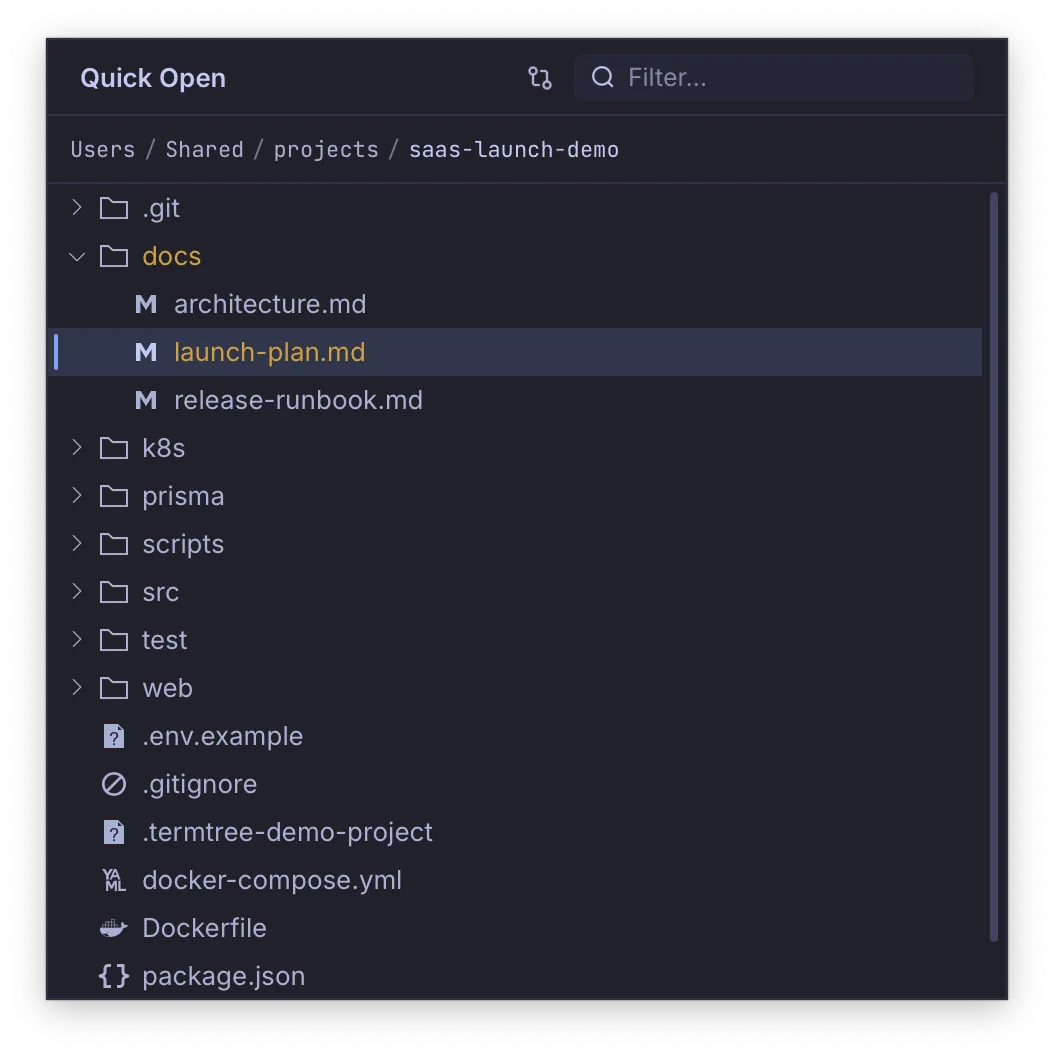
打开“快速打开”
在终端窗格获得焦点(或是最近获得焦点的窗格)时,按下 Cmd+O / Ctrl+O 即可打开“快速打开”对话框——它是一个独立于 TermTree 主窗口的窗口。
根目录解析
“快速打开”会以启动它的窗格所对应的默认文件夹为根目录,并按以下顺序解析:
- 如果检测到窗格的智能体工作树根目录,则使用该目录。
- 否则,如果有受支持的智能体正在运行,则使用检测到的智能体当前工作目录。
- 否则,使用 shell 的当前工作目录。
- 否则,使用你的主目录。
随时可以使用对话框中的重置控件返回此默认根目录。点击终端输出中的文件夹链接会打开“快速打开”并以该文件夹为根目录,但不会更改窗格自身的默认目录。
面包屑树
对话框会显示当前根目录内容的延迟加载树,其上方设有面包屑栏,因此无需从头重新展开目录树,即可跳回任意上级文件夹。
输入即筛选
开始输入即可按名称递归筛选当前根目录中的内容。筛选功能:
- 支持匹配多个关键字和简单的 glob 模式。
- 前缀匹配的排序高于子字符串匹配,而子字符串匹配的排序高于更深层路径匹配。
- 会匹配文件夹名称,而不仅仅是文件名——输入文件夹名称的一部分即可显示该文件夹及其内容。
如果递归扫描范围或结果集很大,“快速打开”会限制搜索或显示的内容量并告知你,因此你始终可以知道当前看到的是否为部分结果。
Git 状态着色
相对于 git 而言已修改、新增、未跟踪、已删除或已重命名的文件,会在目录树中以不同颜色标示。文件夹会汇总其后代中最重要的变更状态,因此无需展开每个分支即可发现变更。
启用仅显示已更改的文件,即可将目录树筛选为仅显示 git 报告为已更改的文件。
每个窗格独立记忆
“快速打开”会为每个窗格记住你上次使用的根目录以及已展开的文件夹——因此,再次为同一窗格打开时,可以从上次离开的位置继续。