键盘快捷键
TermTree 专为键盘操作而设计。每项核心操作——创建、重命名和删除节点;启动和恢复终端;打开和浏览文件;搜索节点和文件;切换主题和设置——都有相应的快捷键,而且每个对话框(快速打开、快速搜索、最近文件、主题库)打开后都可以使用方向键导航。目前仍有两项操作需要鼠标:将一个节点拖到另一个节点上来调整树的结构(参见思维导图),以及平移画布。还有少数视图操作——折叠/展开、适应屏幕、居中视图、小地图、布局和终端面板位置——也没有直接的快捷键,但都可以从菜单栏访问。
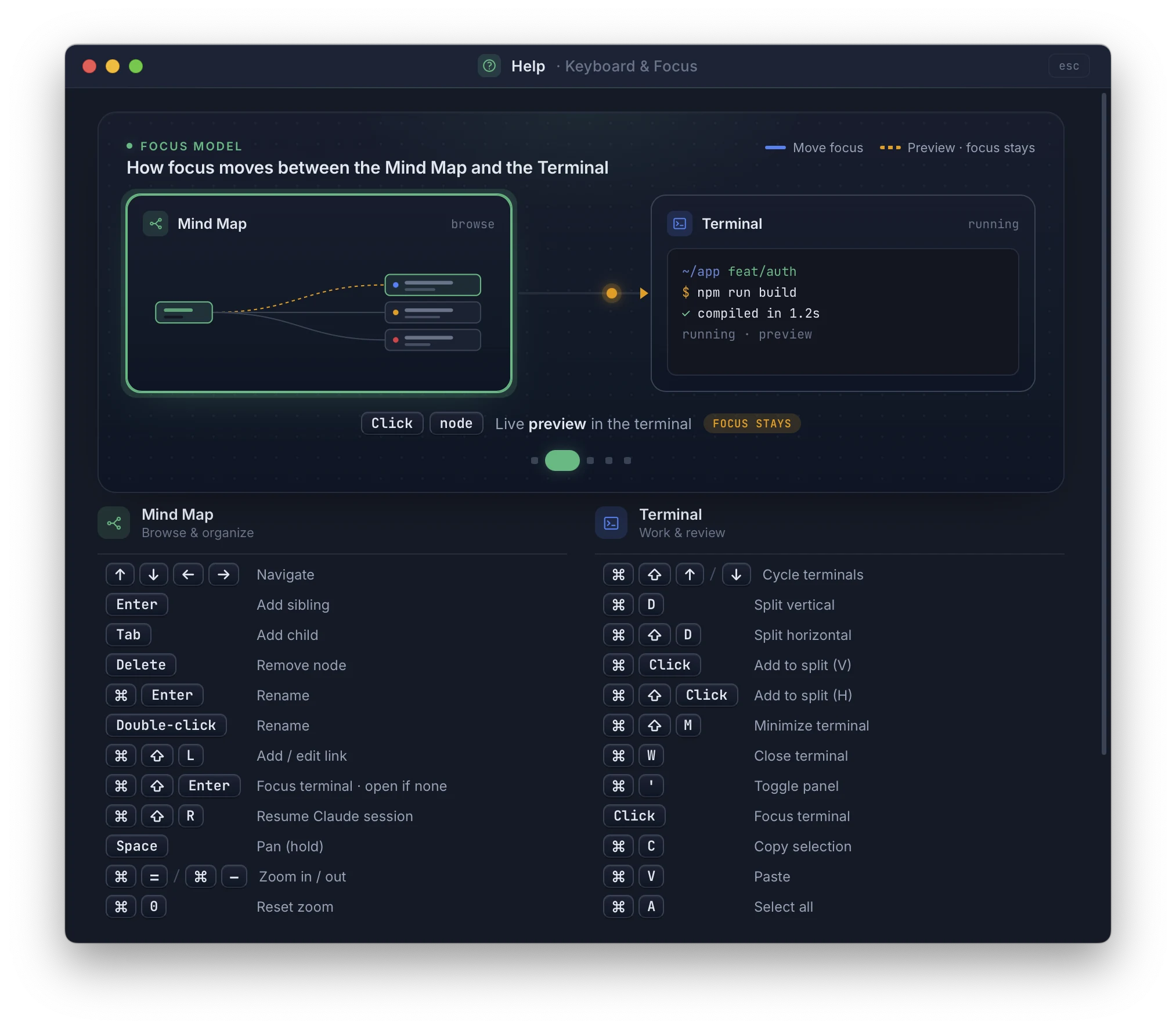
快捷键按三个焦点区域组织——思维导图、终端和编辑器——使用 Cmd+Shift+Left / Cmd+Shift+Right(Ctrl+Shift+Left / Ctrl+Shift+Right)即可在它们之间切换,无需触碰鼠标。掌握这一组快捷键,便能访问下方的所有功能。
在应用中的任何时候按 ?,都可以打开键盘快捷键浮层。
除非另有说明,快捷键在 macOS 上使用 Cmd,在 Windows/Linux 上使用 Ctrl。
思维导图区域
节点操作
| 快捷键 | 操作 |
|---|
| Tab | 添加子节点 |
| Enter | 添加同级节点 |
| Delete / Backspace | 删除所选节点(如果它有子节点或终端,会先要求确认) |
| Cmd+Enter | 重命名所选节点 |
| 双击 | 重命名所选节点 |
| Cmd+Shift+L | 添加/编辑节点链接 |
导航
| 快捷键 | 操作 |
|---|
| Up / Down | 在同级节点之间移动 |
| Left | 移至父节点 |
| Right | 移至第一个子节点 |
画布
| 快捷键 | 操作 |
|---|
| 按住 Space + 拖动 | 平移画布 |
| Cmd+= | 放大 |
| Cmd+- | 缩小 |
| Cmd+0 | 重置缩放 |
| Escape | 取消拖动 |
终端区域
会话管理
| 快捷键 | 操作 |
|---|
| Cmd+Shift+Enter | 为所选节点启动终端并将焦点移至该终端 |
| Cmd+Shift+R | 恢复所选节点的 Claude 会话 |
| Cmd+W | 关闭当前聚焦的终端(需确认) |
| Cmd+Shift+M | 最小化(隐藏)当前聚焦的终端 |
| Cmd+‘ | 切换终端面板 |
焦点
| 快捷键 | 操作 |
|---|
| Cmd+Shift+Right | 向右切换:思维导图 → 终端 → 编辑器 |
| Cmd+Shift+Left | 向左切换:编辑器 → 终端 → 思维导图 |
切换是线性的,不会循环——在编辑器中向右切换以及在思维导图中向左切换时,焦点都会停留在原处。只有编辑器面板打开时,编辑器区域才会加入这一序列;编辑器面板关闭后,这些快捷键会直接在思维导图和终端这两个区域之间切换。
循环切换
| 快捷键 | 操作 |
|---|
| Cmd+Shift+Down | 下一个终端 |
| Cmd+Shift+Up | 上一个终端 |
当有终端正在等待输入时,这两个快捷键只会在这些终端之间循环切换——因此无论沿哪个方向切换,你都会优先处理需要你操作的终端。
拆分
| macOS | Windows/Linux | 操作 |
|---|
| Cmd+D | Alt+D | 垂直拆分(并排) |
| Cmd+Shift+D | Alt+Shift+D | 水平拆分(上下堆叠) |
| Cmd+Click 节点 | Ctrl+Click 节点 | 将节点的终端添加到拆分视图(垂直) |
| Cmd+Shift+Click 节点 | Ctrl+Shift+Click 节点 | 将节点的终端添加到拆分视图(水平) |
Windows/Linux 使用 Alt+D 而不是 Ctrl+D,因为在 Git Bash、WSL 和 Linux shell 中,Ctrl+D 被保留用于表示文件结束(EOF)。
查找、复制和粘贴
| macOS | Windows/Linux | 操作 |
|---|
| Cmd+F | Ctrl+F | 打开终端查找栏 |
| Escape | Escape | 关闭查找栏 |
| Cmd+C | Ctrl+Shift+C | 复制所选内容 |
| Cmd+V | Ctrl+Shift+V | 粘贴 |
| Cmd+A | Ctrl+Shift+A | 全选 |
编辑器区域
| 快捷键 | 操作 |
|---|
| Cmd+Shift+O | 最近文件 |
| Cmd+[ | 上一个文件 |
| Cmd+] | 下一个文件 |
| Cmd+S | 保存 |
| Cmd+W | 关闭打开的文件 |
在 Windows/Linux 上,除了 Ctrl+[ / Ctrl+] 之外,还可以通过原生菜单使用 Ctrl+Alt+Left / Ctrl+Alt+Right 切换到上一个/下一个文件。
全局
| 快捷键 | 操作 |
|---|
| ? | 显示键盘快捷键浮层 |
| Cmd+P | 快速搜索(查找节点) |
| Cmd+O | 快速打开(查找文件) |
| Cmd+Shift+T | 切换深色/浅色主题 |
| Cmd+Shift+E | 将思维导图保存为图像,或将当前打开的 Markdown 预览保存为 DOCX——以当前活动的内容为准 |
| Cmd+, | 设置 |
| Cmd+Q | 退出 |
| Escape | 关闭查找栏/关闭对话框/取消拖动 |