外观
你会长时间注视这个信息密集的画布,因此你可以在这里调整主题、树的生长方向以及终端面板的位置,让内容始终清晰易读、使用舒适,并适应你正在构建的各种树形结构。
深色和浅色主题
使用 Cmd+Shift+T / Ctrl+Shift+T,或通过菜单中的 视图 > 切换主题,在深色和浅色模式之间切换。
主题图库
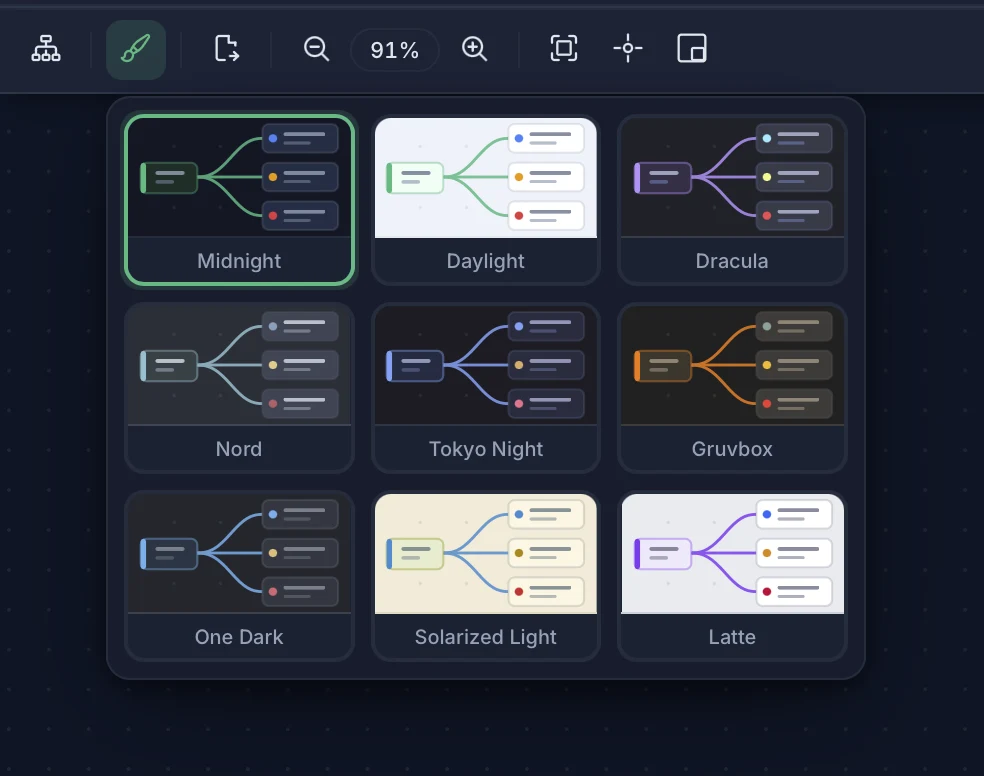
TermTree 内置九种应用主题,每种主题都会应用于思维导图画布、终端面板和编辑器。点击工具栏中的调色板图标打开 主题图库,然后选择一种主题:
| 主题 | 模式 |
|---|---|
| Midnight | 深色 |
| Daylight | 浅色 |
| Dracula | 深色 |
| Nord | 深色 |
| Tokyo Night | 深色 |
| Gruvbox | 深色 |
| One Dark | 深色 |
| Solarized Light | 浅色 |
| Latte | 浅色 |
思维导图画布会跟随当前启用的应用主题,没有单独的思维导图颜色选择器。你的主题选择会被保存,并在下次启动时恢复。
树形布局
控制树的生长方向。TermTree 提供八种布局:
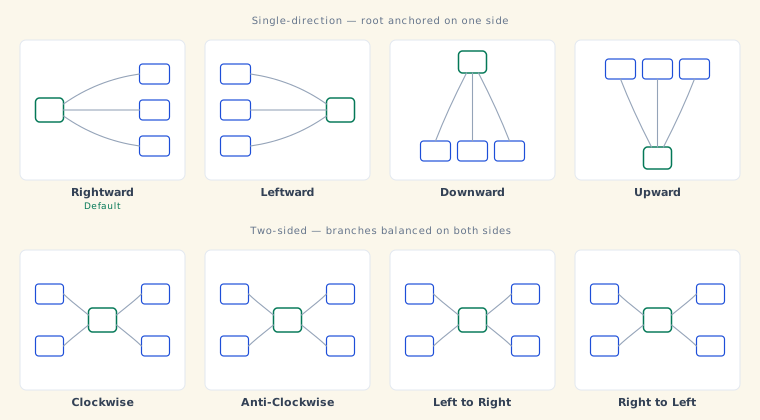
| 布局 | 说明 |
|---|---|
| 向右(默认) | 单向树,从左向右生长 |
| 向左 | 单向树,从右向左生长 |
| 向下 | 单向树,从上向下生长 |
| 向上 | 单向树,从下向上生长 |
| 顺时针 | 经典双向思维导图,根节点居中,分支分布在两侧 |
| 逆时针 | 经典双向思维导图,顺序与顺时针布局相反 |
| 从左到右 | 经典双向思维导图,采用一种分支拆分方式 |
| 从右到左 | 经典双向思维导图,采用一种分支拆分方式 |
通过菜单中的 视图 > 布局,或工具栏中的布局图库切换布局。
语言
TermTree 的界面支持 11 种语言:英语、简体中文、繁体中文、日语、韩语、德语、法语、西班牙语、意大利语、巴西葡萄牙语和俄语。通过 设置 > 常规 > 语言(Cmd+, / Ctrl+,)进行更改。选择“应用”或“确定”后,新语言会立即生效,无需重启。
终端面板位置
终端面板可以停靠在屏幕的右侧(默认)或底部。从窗口菜单中选择 终端面板:右侧 或 终端面板:底部。
思维导图与终端面板之间的分隔线可以拖动,你可以根据偏好调整两者的空间比例。
视口控件
缩放
| 快捷键 | 操作 |
|---|---|
| Cmd+= / Ctrl+= | 放大 |
| Cmd+- / Ctrl+- | 缩小 |
| Cmd+0 / Ctrl+0 | 重置为 100% |
你也可以使用工具栏中的缩放控件(−、百分比指示器、+)。
平移
按住 Space 并拖动画布,即可在思维导图中平移视图。
适应并居中
- 适应屏幕 — 调整缩放比例,使所有节点均可见。可从“视图”菜单和工具栏使用。
- 居中视图 — 将视口居中到当前选中的节点。
小地图
通过“视图”菜单或工具栏切换小地图。它会显示整棵树的缩略概览。
设置
使用 Cmd+, / Ctrl+, 打开“设置”。其中包含四个页面:
| 页面 | 控件 |
|---|---|
| 常规 | 应用主题、语言、界面字体 |
| 思维导图 | 连接线宽度和样式、节点间距、活动连接动画 |
| 终端 | 终端字体大小、默认 shell |
| 自动链接 | 自动链接规则 — 请参阅思维导图 |