终端
每个节点都可以承载自己的真实终端——一个实时运行的 shell 进程,而非模拟界面——因此你可以并排运行许多任务,每个任务都保留各自的会话和回滚记录。在节点之间切换时,每个终端都会保持你离开时的原样,让你在处理多个任务时始终不会丢失当前位置。
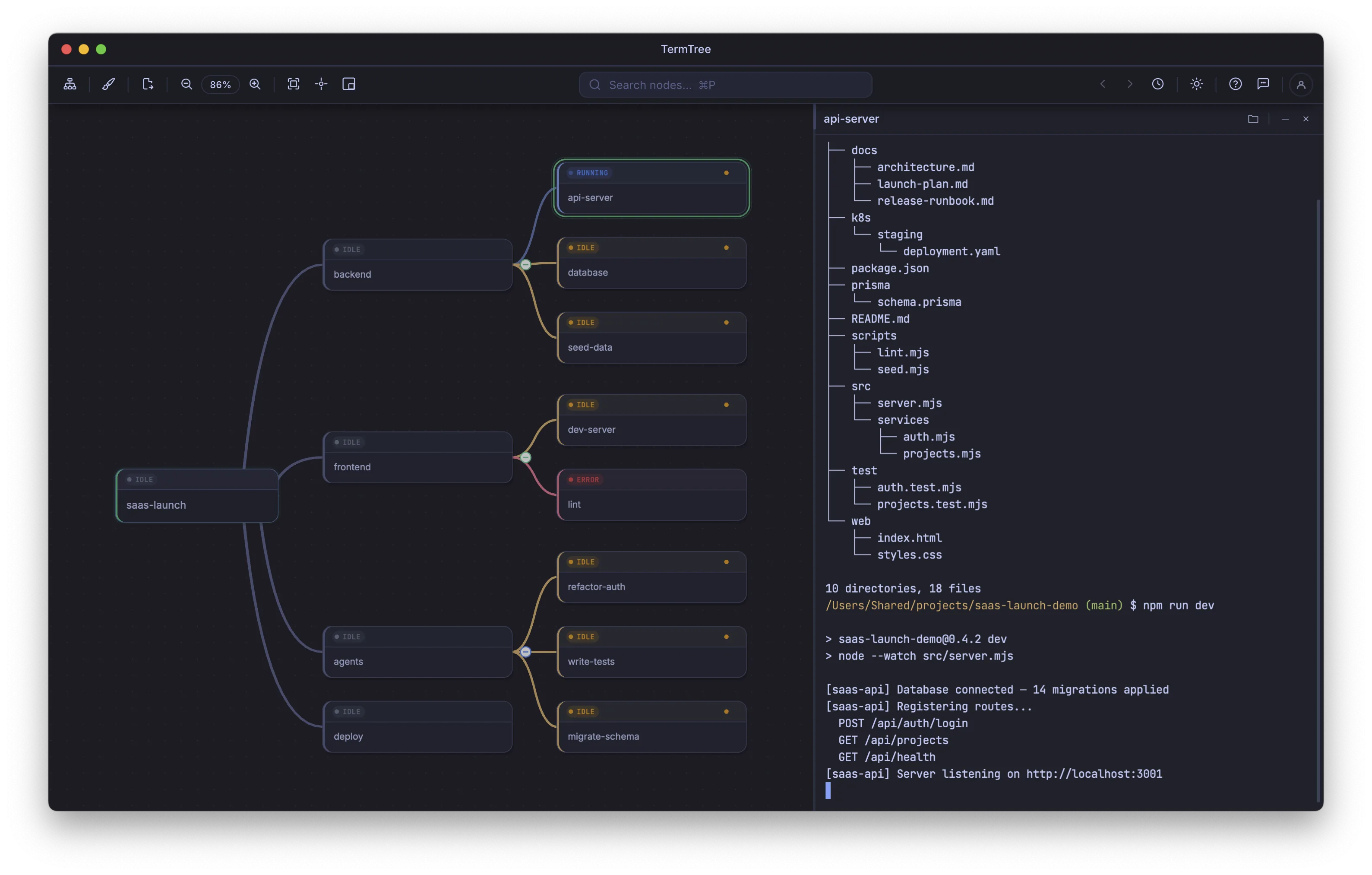
启动终端
选择一个节点,然后按 Cmd+Shift+Enter / Ctrl+Shift+Enter。新的 shell 会话将启动并显示在终端面板中。
你也可以右键单击节点,然后选择 启动终端。
节点的状态指示器会从灰色变为蓝色(活动)。
终端面板
终端面板默认显示在屏幕右侧;你可以从窗口菜单中将其切换到底部——选择终端面板:右侧或终端面板:底部。
每个终端都包含:
- 一个显示节点标签的标题栏。
- 一个最小化按钮(−),用于隐藏终端,同时保持会话运行。
- 一个删除按钮,用于在确认后结束会话。
- 一个完整的终端模拟器,支持 ANSI 颜色、回滚记录和交互式输入。
使用 Cmd+’ / Ctrl+’ 打开或关闭面板。
聚焦终端
你可以通过以下几种方式聚焦终端以进行输入:
| 方法 | 说明 |
|---|---|
| 单击终端内部 | 直接单击 |
| Cmd+Shift+Right | 聚焦所选节点的终端 |
| Cmd+Shift+Enter | 启动并聚焦(如果尚未启动) |
要将焦点返回思维导图:
| 方法 | 说明 |
|---|---|
| 单击节点 | 聚焦思维导图 |
| Cmd+Shift+Left | 返回思维导图 |
在终端之间切换
打开多个终端时,可以使用以下快捷键循环切换:
| 快捷键 | 操作 |
|---|---|
| Cmd+Shift+Down / Ctrl+Shift+Down | 下一个终端 |
| Cmd+Shift+Up / Ctrl+Shift+Up | 上一个终端 |
如果有任何终端正在等待输入,这些快捷键会优先在这些终端之间循环切换。否则,它们会在所有打开的终端之间循环切换。
你也可以单击思维导图中的任意节点来显示其终端。在思维导图中使用方向键浏览时,随着你在树中移动,每个节点的终端都会自动显示。
自动显示行为
当你选择一个节点时(通过单击或使用方向键):
- 如果该节点已启动终端,它会自动显示在面板中。
- 所有其他终端都会被隐藏。
- 焦点会保留在思维导图中,直到你明确将其移至终端。
这意味着你可以使用方向键浏览终端输出,而不会丢失在思维导图中的当前位置。
隐藏终端
单击终端标题栏上的最小化按钮(−),或按 Cmd+Shift+M / Ctrl+Shift+M。
终端会从面板中消失,但会话仍会在后台运行。再次选择该节点即可将其恢复显示。
Cmd+M 保留用于标准的 macOS 窗口最小化操作——它不会影响终端。
在终端中查找文本
聚焦终端后,按 Cmd+F / Ctrl+F 打开查找栏。它会突出显示回滚记录中的匹配项,并支持:
- 下一个/上一个匹配项导航。
- 匹配计数器。
- 区分大小写、全字匹配和正则表达式匹配开关。
按 Escape 关闭查找栏。
从终端输出中打开链接
TermTree 会检测终端输出中的 URL 和文件路径(包括由支持 OSC 8 的工具写入的超链接)。右键单击检测到的链接可打开上下文菜单,其中包含:
- 打开链接 / 打开文件 / 打开文件夹——根据链接类型显示相应操作,并在浏览器、TermTree 的编辑器/查看器面板或文件管理器中打开。
- 设置节点链接——将链接的 URL 附加到节点(仅限 URL 链接),下次右键单击该节点时会显示此链接。请参阅思维导图。
按住 ⌘/Ctrl 并单击链接可直接执行相同的打开操作,而无需使用菜单。
检测到的工单链接
在设置 → 自动链接中,你可以配置工单模式和 URL 模板。当匹配的引用出现在尚未设置链接的节点终端中时,TermTree 会为该节点显示一条非模态的检测到链接通知,其中列出该节点和建议的 URL。该 URL 可以点击:点击后会在浏览器中打开页面,便于你在决定之前先行确认,通知会保持打开。选择使用链接可将建议的 URL 保存到该节点,或选择忽略(或关闭通知)让该节点保持没有链接。
已经设置了链接的节点不会以这种方式被打扰:无论指向哪里,你自己设置的链接始终优先。移除该链接后,节点会重新成为建议对象。检测过程绝不会静默更改链接,也绝不会抢占终端焦点。
关闭终端
单击终端标题栏上的删除按钮,或按 Cmd+W / Ctrl+W。
随后会出现确认对话框。确认后,底层 shell 进程将被终止。该对话框还提供同时删除思维导图节点的选项。
删除带有活动终端的节点
如果删除的节点有正在运行的终端(或其子节点有正在运行的终端),确认对话框会列出将被移除的所有内容。确认后,该节点下的所有活动会话都会被终止。