Quick Open
Quick Open 讓你只需幾次按鍵就能開啟檔案,無須逐層點選檔案樹,也無須輸入路徑。按下 Cmd+O / Ctrl+O 後,它會以窗格目前的工作位置為根目錄開啟;若偵測到 agent 工作樹,就會以該工作樹為根目錄,而不是從你的家目錄開始。如果你要找的是心智圖中的節點,請參閱 Quick Search(Cmd+P);兩者是不同的功能。
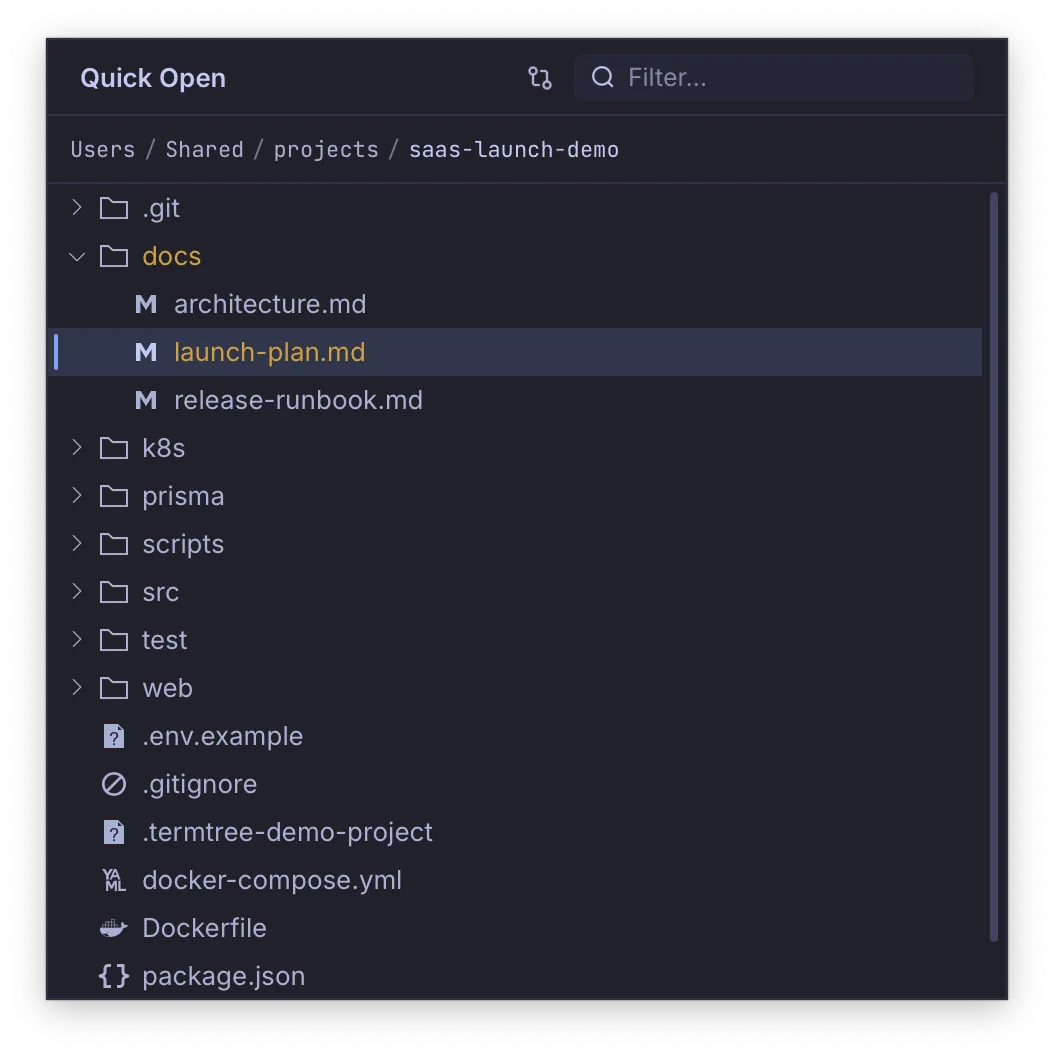
開啟 Quick Open
在終端機窗格已聚焦(或最後聚焦)的情況下,按下 Cmd+O / Ctrl+O 即可開啟 Quick Open 對話框;它是獨立於 TermTree 主視窗的另一個視窗。
根目錄解析
Quick Open 會以啟動它的窗格所對應的預設資料夾為根目錄開啟,並依下列順序解析:
- 若偵測到窗格的 agent 工作樹根目錄,便使用該根目錄。
- 否則,若有可辨識的 agent 正在執行,便使用偵測到的 agent 目前工作目錄。
- 否則,使用 shell 目前的工作目錄。
- 否則,使用你的家目錄。
你可以隨時使用對話框中的重設控制項返回此預設根目錄。點選終端機輸出中的資料夾連結,會改以該資料夾為根目錄開啟 Quick Open,但不會變更該窗格本身的預設值。
麵包屑樹狀檢視
對話框會以延遲載入的樹狀檢視顯示目前根目錄的內容,上方並有麵包屑列,讓你能跳回任何上層資料夾,而無須從頭重新展開樹狀檢視。
輸入即篩選
開始輸入文字,即可在目前根目錄中依名稱遞迴篩選。此篩選功能:
- 支援多個關鍵字及簡易 glob 模式比對。
- 前綴相符的結果排序高於子字串相符的結果,而子字串相符的結果又高於較深層路徑的相符結果。
- 也會比對資料夾名稱,而不只是檔案名稱;輸入資料夾名稱的一部分,就會顯示該資料夾及其內容。
如果遞迴掃描範圍或結果集過大,Quick Open 會限制搜尋或顯示的數量,並明確告知你,讓你隨時知道目前看到的是部分結果。
Git 狀態著色
相較於 git,處於已修改、新增、未追蹤、刪除或重新命名狀態的檔案,會在樹狀檢視中以不同顏色標示。資料夾會彙總其已變更後代項目中最重要的狀態,讓你無須展開每個分支也能找出變更。
切換僅顯示已變更的檔案,即可將樹狀檢視篩選為只顯示 git 回報為已變更的檔案。
個別窗格記憶
Quick Open 會分別記住每個窗格上次使用的根目錄,以及曾展開的資料夾;因此,在同一窗格中再次開啟時,便能從上次離開的位置繼續。