拆分终端
你经常需要在第一个终端旁边查看第二个终端——检查数据库、跟踪日志或快速运行命令——同时又不想让原来的终端离开视线。拆分终端面板正好可以做到这一点:两个或更多终端会同时保持可见,并且每个终端仍然是完整、独立的会话。
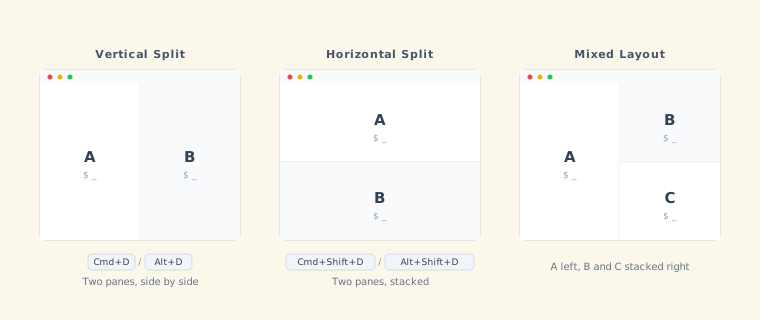
创建拆分
当终端获得焦点时,按下以下快捷键之一来拆分视图:
| 快捷键 | 布局 |
|---|---|
| Cmd+D (macOS) / Alt+D (Windows/Linux) | 垂直拆分 — 左右并排 |
| Cmd+Shift+D (macOS) / Alt+Shift+D (Windows/Linux) | 水平拆分 — 上下堆叠 |
这会为当前节点创建一个新的子节点,并在当前终端旁启动一个全新的终端。如果检测到工作树根目录,TermTree 会以该目录作为新终端的起始目录;否则,它会使用代理的当前目录,并将实时 shell 的目录作为后备选项。拆分出的终端之所以成为子节点,是因为它代表从原终端派生出来的一个子任务。
在 Windows/Linux 上,拆分快捷键是 Alt+D 而不是 Ctrl+D,因为在 Git Bash、WSL 和 Linux shell 中,Ctrl+D 被保留用于表示文件结束符 (EOF)。
将现有终端添加到拆分中
你可以将任意节点的终端加入当前拆分组:
| 操作方式 | 布局 |
|---|---|
| 对节点使用 Cmd+Click (macOS) / Ctrl+Click (Windows/Linux) | 添加为垂直拆分 |
| 对节点使用 Cmd+Shift+Click (macOS) / Ctrl+Shift+Click (Windows/Linux) | 添加为水平拆分 |
如果点击的节点还没有终端,系统会自动启动一个。
终端被组合在一起的节点会在思维导图上获得次级高亮显示,让你可以看出哪些节点位于当前拆分中。
混合布局
你可以组合使用垂直拆分和水平拆分。例如:
- 首先让终端 A 获得焦点。
- 按下 Cmd+D (macOS) / Alt+D (Windows/Linux) — 终端 B 会出现在右侧(垂直拆分)。
- 让终端 B 获得焦点,然后按下 Cmd+Shift+D (macOS) / Alt+Shift+D (Windows/Linux) — 终端 C 会出现在 B 的下方(水平拆分)。
结果:A 位于左侧,B 和 C 上下堆叠在右侧。
从拆分中移除终端
按下 Cmd+Shift+M / Ctrl+Shift+M 可最小化当前获得焦点的终端。该终端会从拆分组中隐藏,布局则会重新排列以填满空间。
如果最小化后只剩下一个终端,拆分组会自动解除。
解除拆分
以下任意操作都会解除整个拆分组(所有已组合的终端都会隐藏,只保留目标终端可见):
- 点击一个节点,且该节点不在拆分组中。
- 在思维导图中使用方向键导航。
- 使用 Cmd+Shift+Up/Down 循环切换终端,切换到拆分组之外的终端。
- 在终端区域按下 Escape。
底层终端会话会继续运行——关闭的只是组合视图。