快速搜索
当树增长到十几个节点以上时,在图中寻找某个特定任务会变得缓慢,尤其是当它藏在已折叠的分支中时。只要能说出节点名称,快速搜索就能直接带你跳转到该节点,无需滚动或展开。如果你想在工作树中查找并打开一个文件,请参阅快速打开(Cmd+O)——这是两个独立的功能。
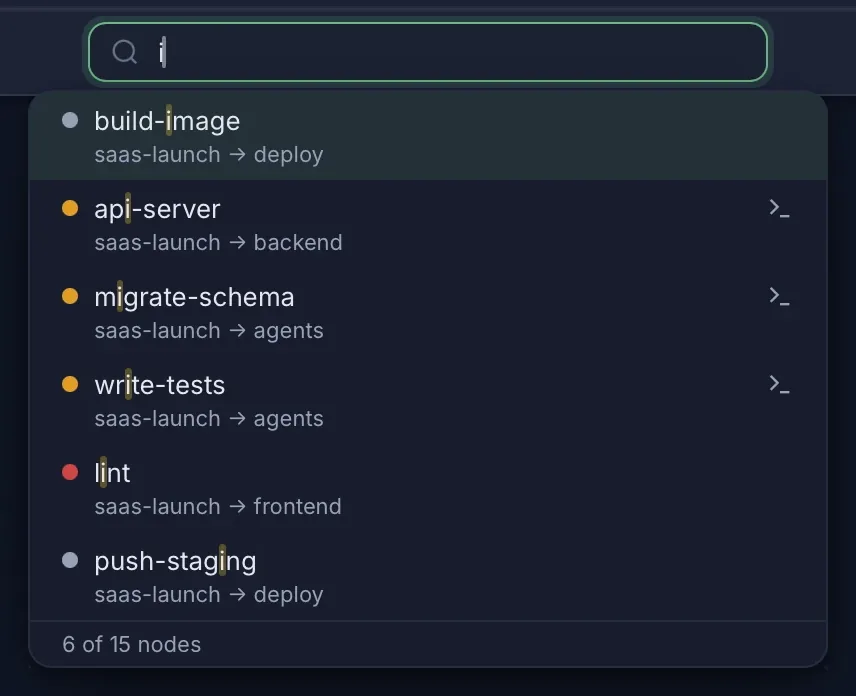
打开快速搜索
按 Cmd+P / Ctrl+P 打开搜索框。你也可以点击工具栏中的搜索框,或从菜单中选择编辑 > 快速搜索。
搜索节点
开始输入即可按标签筛选节点。搜索不区分大小写,并会将查询拆分成 多个单词;当每个单词都以任意顺序出现在节点标签中的某处时,该节点即为匹配。 单词查询的行为与子字符串搜索相同。输入时,结果会实时更新。
浏览结果
| 按键 | 操作 |
|---|---|
| Up / Down | 在结果之间移动 |
| Enter | 跳转到所选节点 |
| Escape | 关闭搜索并返回之前的焦点位置 |
按下 Enter 时,TermTree 会:
- 在思维导图中选中该节点。
- 将视口居中到该节点。
- 展开路径上所有已折叠的父节点。
- 在面板中显示该节点的终端(如果已启动)。
结果排序
空查询(首次打开搜索时):已打开终端的节点会最先显示,并按最近使用时间排序。其余节点按树中顺序排列。
有查询内容时:结果按相关性排序——完整标签完全匹配的结果优先,其次是 每个查询词均匹配完整单词开头的结果,最后是一般的子字符串匹配结果。
每条结果显示的内容
下拉列表中的每条结果都会显示:
- 状态点——与节点当前状态对应的彩色指示器:蓝色(脉动)表示正在运行,琥珀色表示空闲,橙色表示受阻并等待输入,红色表示错误,灰色表示尚未启动终端。
- 节点标签——其中每个匹配的查询词都会突出显示。
- 终端徽章——如果节点有已打开的终端,则会显示。
- 面包屑路径——树中的完整路径(例如“Root > Auth Refactor > user-service”),以便区分名称相似的节点。