入门指南
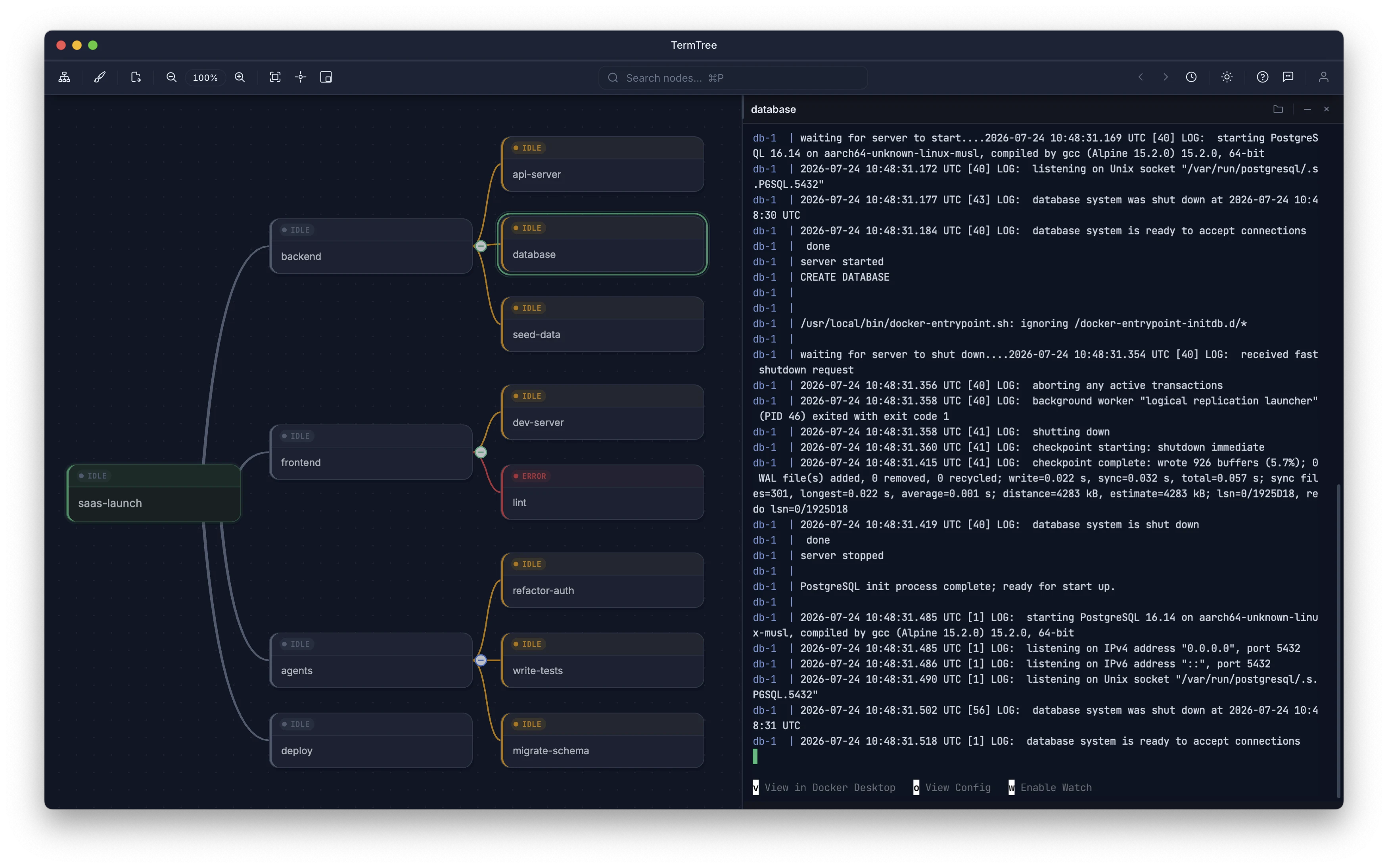
TermTree 专为同时运行多个任务而设计,每个任务都在自己的终端中运行——通常由 AI 智能体执行具体工作——同时让你始终掌握整体进展。你可以将工作组织为任务节点树,在需要开始时为每个节点启动一个终端,并通过这张图查看状态以及判断需要在哪里介入。本页将从安装开始,逐步介绍这一工作流程。
安装 TermTree
从下载页面下载 TermTree。它支持 macOS、Windows 和 Linux。
- macOS — 打开
.dmg,然后将 TermTree 拖到“应用程序”文件夹。 - Windows — 运行
.msi安装程序。 - Linux — 通过
.deb、.rpm或.AppImage安装。
安装后启动 TermTree。你会看到一个带有单个根节点的思维导图画布。
核心概念:先规划,准备就绪后再执行
TermTree 将规划与执行分开。先构建任务树——为每项工作添加节点——然后在准备开始时启动终端。
执行前,思维导图是一份计划;执行期间,它则是一个实时仪表盘。终端运行时,节点状态指示器会实时更新。
创建你的第一批节点
- 选择根节点(单击它或使用方向键)。
- 按 Tab 添加子节点。输入名称,然后按 Enter。
- 选择该子节点并按 Enter 添加同级节点。输入名称,然后按 Enter。
现在你已经有了一棵小型任务树。重复这些操作即可逐步完善计划。
启动终端
选择任意节点,然后按 Cmd+Shift+Enter(macOS)或 Ctrl+Shift+Enter(Windows/Linux)。右侧面板中会打开一个关联到该节点的终端会话。
节点的状态圆点会从灰色变为蓝色——表示终端处于活动状态。
三个焦点区域
TermTree 有三个焦点区域:
| 区域 | 你可以执行的操作 |
|---|---|
| 思维导图 | 使用方向键浏览节点,以及添加、删除或重命名节点 |
| 终端 | 输入命令,与正在运行的进程交互 |
| 编辑器 | 查看和编辑从终端输出中打开的任何文件 |
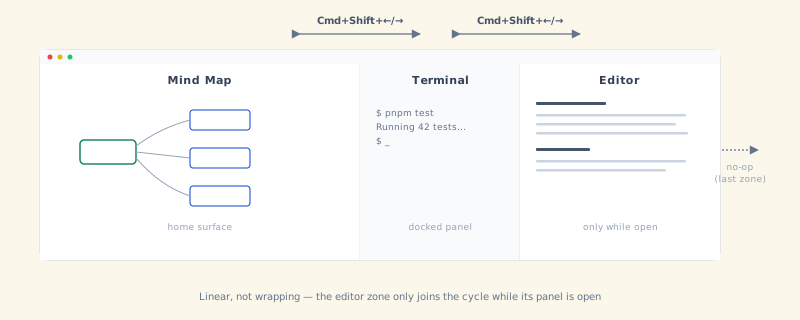
你可以完全使用键盘在这些区域之间移动:Cmd+Shift+Left / Cmd+Shift+Right(Ctrl+Shift+Left / Ctrl+Shift+Right)会按照上述顺序在相邻区域之间切换。切换是线性的,不会循环——焦点在编辑器中时按 Right 会停留在原处,焦点在思维导图中时按 Left 也是如此——并且只有编辑器面板打开时,编辑器区域才会加入切换序列。如果你更喜欢使用鼠标,单击节点或终端内部也会将焦点移到相应区域。
请参阅编辑器与查看器,了解如何打开文件——终端就是 TermTree 的文件浏览器,因此终端输出中出现的任何路径,只需按住 ⌘/Ctrl 并单击即可打开。
监控进度
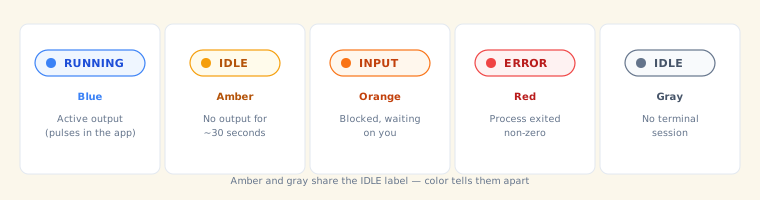
每个节点都会显示一个彩色状态圆点:
| 颜色 | 徽标 | 含义 |
|---|---|---|
| 蓝色(闪烁) | 运行中 | 正在产生活动输出 |
| 琥珀色 | 空闲 | 约 30 秒没有输出 |
| 橙色 | 等待输入 | 进程受阻,正在等待你操作 |
| 红色 | 错误 | 进程以非零状态退出 |
| 灰色 | 空闲 | 尚未启动终端 |
灰色“空闲”(没有正在运行的会话)与琥珀色“空闲”(会话最近没有产生输出)使用相同的标签,但颜色不同——将鼠标悬停在节点上即可查看具体是哪种状态。
这里没有“已完成”或“完成”状态——进程正常退出(退出代码为 0)后会恢复为灰色“空闲”,而不会显示单独的“已结束”指示器。