クイックオープン
クイックオープンを使えば、クリックしてたどるファイルツリーも入力するパスも不要で、わずか数回のキー操作でファイルにアクセスできます。Cmd+O / Ctrl+O を押すと、ホームディレクトリではなく、そのペインがすでに作業している場所(検出されたエージェントのワークツリーがある場合はそこ)をルートとして開きます。代わりにマインドマップ内のノードを探している場合は、クイック検索(Cmd+P)を参照してください。この2つは別々の機能です。
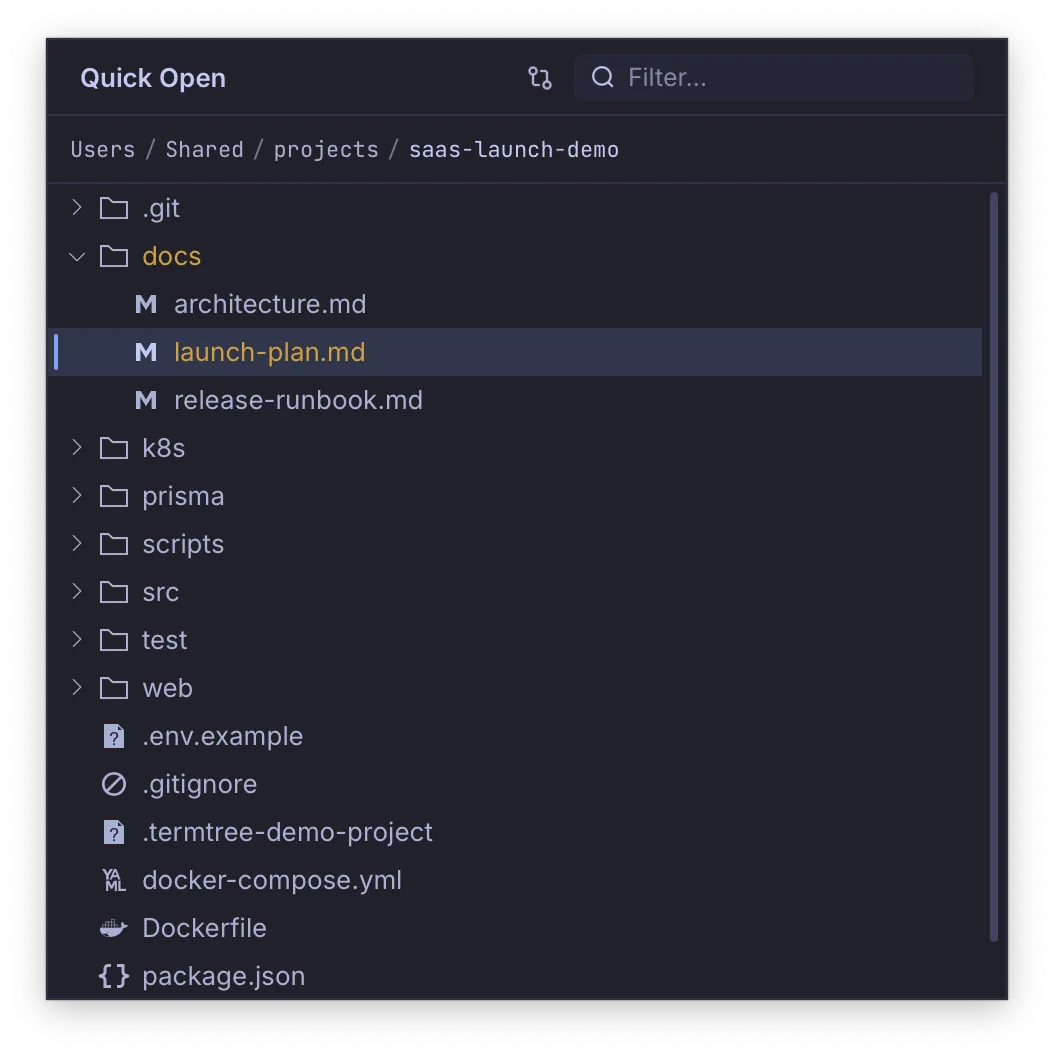
クイックオープンを開く
ターミナルペインにフォーカスがある状態(または最後にフォーカスした状態)で Cmd+O / Ctrl+O を押すと、メインのTermTreeウィンドウとは別のウィンドウとしてクイックオープンダイアログが開きます。
ルートの決定
クイックオープンは、起動元のペインに応じたデフォルトフォルダをルートとして開きます。フォルダは次の順序で決定されます。
- ペインで検出されたエージェントのワークツリーのルート(検出された場合)。
- それ以外の場合、認識可能なエージェントが実行中であれば、検出されたエージェントの現在の作業ディレクトリ。
- それ以外の場合、シェルの現在の作業ディレクトリ。
- それ以外の場合、ホームディレクトリ。
ダイアログのリセットコントロールを使うと、いつでもこのデフォルトルートに戻れます。ターミナル出力内のフォルダリンクをクリックすると、そのフォルダをルートとしてクイックオープンが開きますが、ペイン自体のデフォルトは変更されません。
パンくずツリー
ダイアログには現在のルートの内容が遅延読み込みされるツリーとして表示され、その上にパンくずバーが配置されます。これにより、ツリーを最初から展開し直さなくても、任意の上位フォルダへ戻れます。
入力による絞り込み
入力を始めると、現在のルート全体を再帰的に名前で絞り込めます。このフィルターは次のように機能します。
- 複数のキーワードと単純なglobパターンに一致します。
- 前方一致は部分一致より上位に、部分一致は深いパスでの一致より上位に順位付けされます。
- ファイル名だけでなく、フォルダ名にも一致します。フォルダ名の一部を入力すると、そのフォルダと内容が表示されます。
再帰スキャンや結果セットが大きい場合、クイックオープンは検索または表示する範囲に上限を設け、そのことを通知します。そのため、表示されている結果が一部のみの場合でも常に把握できます。
Gitステータスの色分け
git上で変更、追加、未追跡、削除、または名前変更されたファイルは、ツリー内で色分けされます。フォルダには、その配下で最も重要度の高い変更ステータスが集約して表示されるため、すべての枝を展開しなくても変更を見つけられます。
変更されたファイルのみ表示を切り替えると、gitが変更ありと報告したファイルだけにツリーを絞り込めます。
ペインごとの記憶
クイックオープンは、最後に使用したルートと展開していたフォルダをペインごとに記憶します。そのため、同じペインで再度開くと、前回終了した場所から再開できます。