预览与导出
Markdown 会渲染为格式化文本而非原始语法,Mermaid 图表也会自动绘制——因此你看到的智能体输出是其预期呈现的样子,而不是源代码。HTML 文件则更进一步,会渲染为实时页面,并完整应用自身的样式和脚本,让你无需打开浏览器即可检查生成的报告或仪表板。阅读完毕后,你可以复制内容或将其导出为 DOCX,分享给未安装 TermTree 的用户。
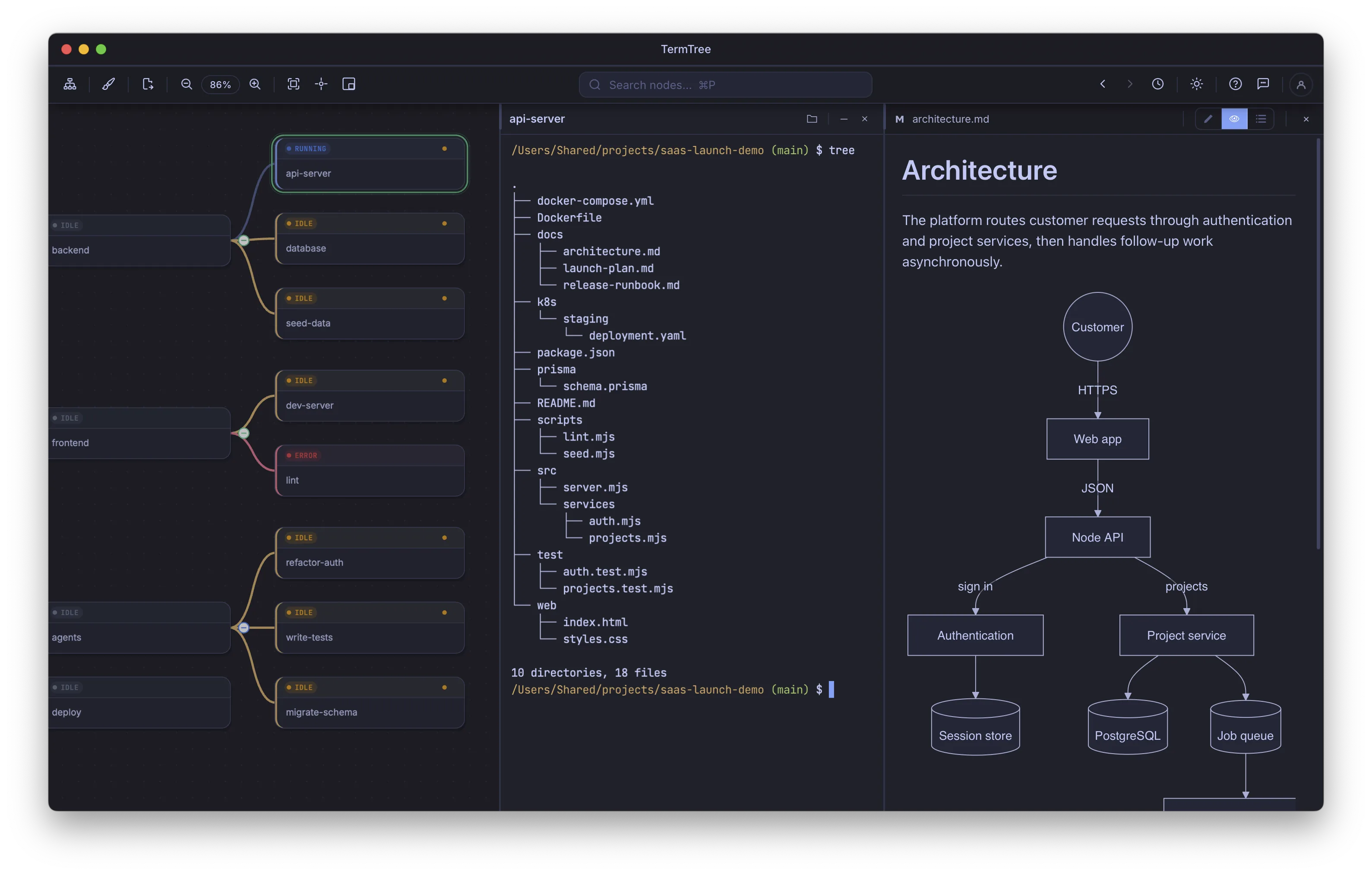
Markdown 预览
Markdown 文件打开时默认使用预览模式(可通过面板标题栏中的模式切换按钮切换到编辑器,也可参阅编辑器与查看器,了解系统如何记住每个文件的选择)。
预览支持:
- 本地图片——Markdown 中的相对图片路径可正确解析并渲染。
- 跨文件链接——点击指向其他文件的链接会在编辑器/查看器面板中导航至该文件;指向其他文件中
#heading的链接会打开该文件并滚动到匹配的标题。
Mermaid 图表
使用完全一致的 ```mermaid 语言标签的围栏代码块会在预览中渲染为图表,其主题与你当前选择的主题图库相匹配。其他任何围栏(```mmd、缩进代码等)都会保留为纯代码。
HTML 预览
打开 .html、.htm 或 .xhtml 文件时,它会在具有不透明源的沙盒 iframe 中渲染为实时页面:其 CSS 会生效,JavaScript 也会运行,但无法访问 TermTree 本身。
预览始终渲染文件已保存到磁盘的版本——如果存在未保存的编辑,预览会显示“正在显示已保存的版本”,而不是你尚在编辑的更改。
相对链接和子资源(图片、样式表、脚本)可在文件自身所在目录及其子目录中解析。使用 ../ 跳出该目录的引用,或指向网站绝对根路径的引用,均无法解析。
复制和另存为 DOCX
在 Markdown 预览中的任意位置右键单击,可使用:
- 复制——将当前选区同时以格式化 HTML 和纯文本形式复制到剪贴板。请先选择内容;未选择任何内容时,此项会被禁用。
- 另存为 DOCX——打开导出选项对话框,然后将文档导出为
.docx文件。
导出选项可用于设置:
- 页面大小和方向(纵向/横向)
- 页边距——可选择预设值(普通、窄、适中、宽、Office)或使用自定义值,单位可选英寸、厘米、毫米或点
- 页眉和页脚边距
- 装订线和镜像页边距(用于双面打印)
Mermaid 图表会导出为纯代码块,而不是渲染后的图片——图表源代码会被保留,但其可视化渲染不会保留。