預覽與匯出
Markdown 會呈現為格式化文字,而不是原始語法;Mermaid 圖表也會自動繪製,讓你以預期的樣貌閱讀代理程式的輸出,而不是查看原始碼。HTML 檔案更進一步,會呈現為包含自身樣式與指令碼的即時頁面,讓你無須開啟瀏覽器,即可檢查產生的報告或儀表板。閱讀完畢後,你可以複製內容,或將其匯出為 DOCX,供未安裝 TermTree 的人使用。
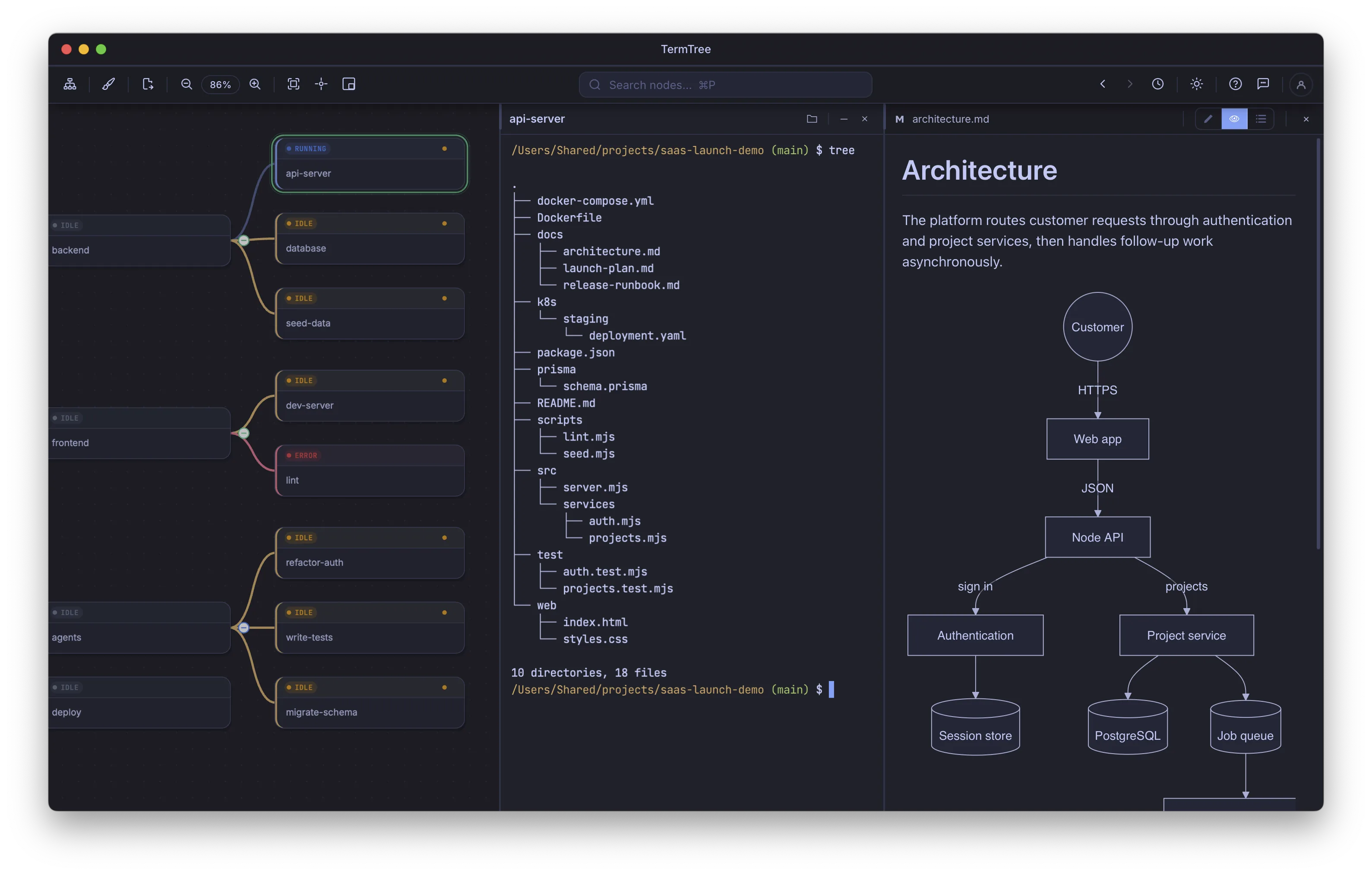
Markdown 預覽
開啟 Markdown 檔案時,預設會使用預覽模式(使用面板標頭中的模式切換按鈕可切換至編輯器;如需瞭解系統如何記住各檔案的選擇,請參閱編輯器與檢視器)。
預覽支援:
- 本機圖片 — Markdown 中的相對圖片路徑會正確解析並呈現。
- 跨檔案連結 — 按一下指向另一個檔案的連結,會在編輯器/檢視器面板中瀏覽至該檔案;指向另一個檔案中
#heading的連結,則會開啟該檔案並捲動至相符的標題。
Mermaid 圖表
使用完全相符的 ```mermaid 語言標記之圍欄式程式碼區塊,會在預覽中呈現為圖表,並套用與你目前所選主題圖庫相符的主題。其他任何圍欄(```mmd、縮排程式碼等)都會保留為純程式碼。
HTML 預覽
開啟 .html、.htm 或 .xhtml 檔案時,會在具有不透明來源的沙箱 iframe 中,將其呈現為即時頁面:檔案的 CSS 會生效,JavaScript 也會執行,但無法存取 TermTree 本身。
預覽一律呈現檔案儲存在磁碟上的版本;如果有尚未儲存的編輯內容,預覽會顯示「正在顯示已儲存的版本」,而不是你仍在編輯中的變更。
相對連結與子資源(圖片、樣式表、指令碼)會在檔案本身所在的目錄及其子目錄內解析。使用 ../ 向上超出該目錄的參照,或指向網站絕對根目錄的參照,則無法解析。
複製與另存為 DOCX
在 Markdown 預覽中的任何位置按一下滑鼠右鍵,可使用:
- 複製 — 將目前選取內容以格式化 HTML 和純文字兩種格式複製到剪貼簿。請先選取內容;未選取任何內容時,此項目會停用。
- 另存為 DOCX — 開啟匯出選項對話方塊,然後將文件匯出為
.docx檔案。
匯出選項可讓你設定:
- 頁面大小與方向(直向/橫向)
- 邊界 — 使用預設值(標準、窄、適中、寬、Office)或自訂值;單位可選英吋、公分、公釐或點
- 頁首與頁尾邊界
- 裝訂邊與鏡像邊界(用於雙面列印)
Mermaid 圖表會匯出為純程式碼區塊,而不是呈現後的圖片;圖表原始碼會保留,但其視覺呈現不會保留。