終端機
每個節點都能承載自己的真實終端機——它是即時執行的 shell 處理程序,而非模擬畫面——因此你可以並排執行多項工作,且每項工作都會保留自己的工作階段與捲動緩衝區。在節點之間切換時,每個終端機都會維持你離開時的原貌,讓你在處理不同工作時絕不會找不到先前的位置。
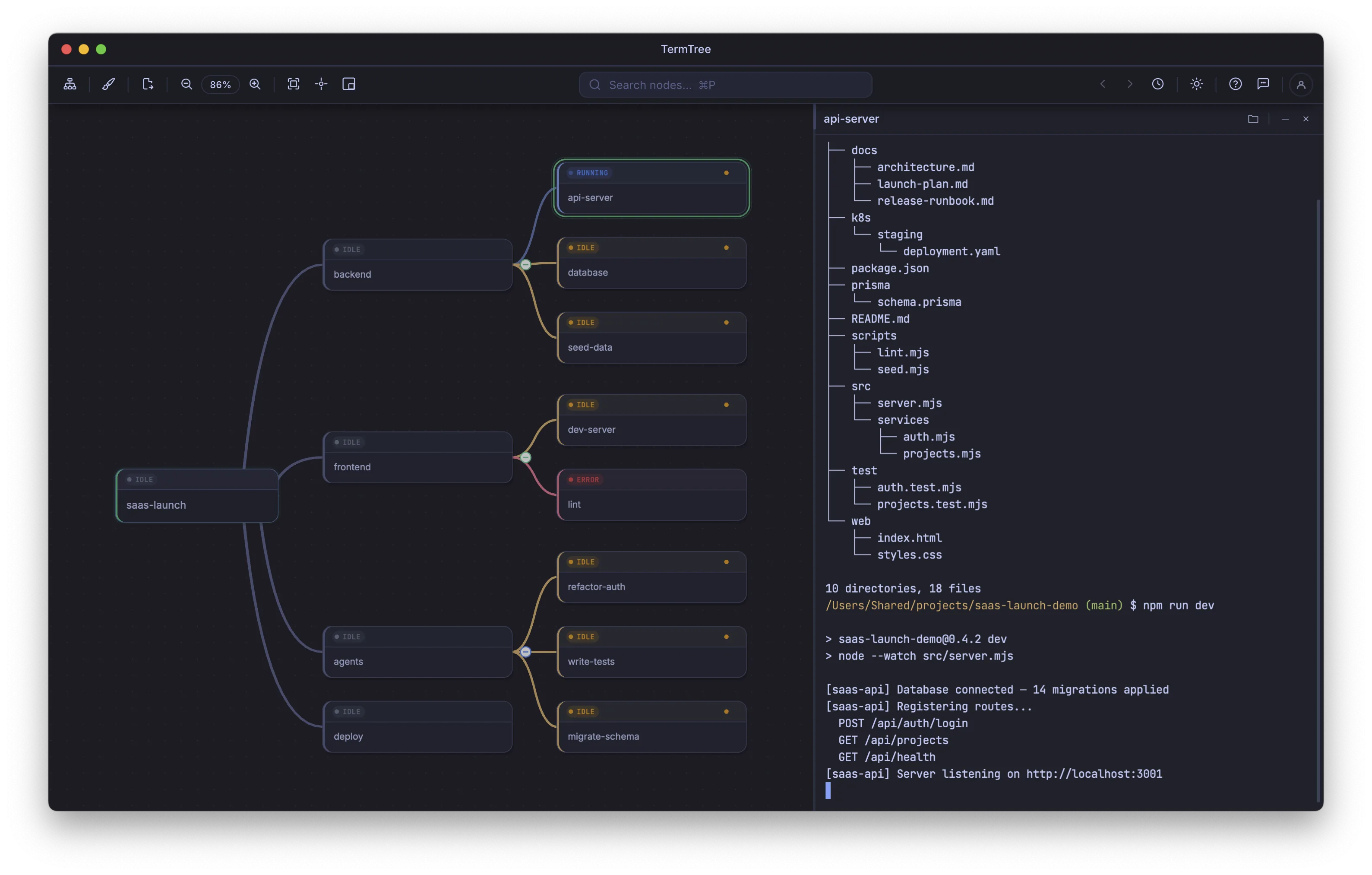
啟動終端機
選取一個節點,然後按下 Cmd+Shift+Enter / Ctrl+Shift+Enter。新的 shell 工作階段會啟動並顯示在終端機面板中。
你也可以在節點上按一下滑鼠右鍵,然後選擇 啟動終端機。
節點的狀態指示器會從灰色變成藍色(作用中)。
終端機面板
終端機面板預設顯示於畫面右側;你可以從視窗選單將其切換至底部——選擇終端機面板:右側或終端機面板:底部。
每個終端機都會顯示:
- 一個包含節點標籤的標題列。
- 一個最小化按鈕(−),可隱藏終端機並讓工作階段繼續執行。
- 一個刪除按鈕,可在確認後結束工作階段。
- 一個完整的終端機模擬器,支援 ANSI 色彩、捲動緩衝區及互動式輸入。
按下 Cmd+’ / Ctrl+’ 可切換面板的開啟或關閉狀態。
聚焦終端機
你可以透過下列幾種方式將輸入焦點移至終端機:
| 方法 | 說明 |
|---|---|
| 在終端機內按一下 | 直接按一下 |
| Cmd+Shift+Right | 聚焦所選節點的終端機 |
| Cmd+Shift+Enter | 啟動並聚焦(若尚未啟動) |
若要將焦點移回心智圖:
| 方法 | 說明 |
|---|---|
| 按一下節點 | 聚焦心智圖 |
| Cmd+Shift+Left | 返回心智圖 |
在終端機之間瀏覽
當你開啟多個終端機時,可以使用以下快速鍵依序切換:
| 快速鍵 | 動作 |
|---|---|
| Cmd+Shift+Down / Ctrl+Shift+Down | 下一個終端機 |
| Cmd+Shift+Up / Ctrl+Shift+Up | 上一個終端機 |
如果有任何終端機正在等待輸入,這些快速鍵會優先在這些終端機之間切換。否則,它們會在所有開啟的終端機之間切換。
你也可以按一下心智圖中的任何節點,以顯示其終端機。當你使用方向鍵在心智圖中瀏覽時,系統會隨著你在樹狀結構中移動,自動顯示每個節點的終端機。
自動顯示行為
當你選取節點時(透過按一下或使用方向鍵):
- 如果該節點已啟動終端機,終端機會自動顯示於面板中。
- 其他所有終端機都會隱藏。
- 焦點會留在心智圖中,直到你明確將它移至終端機。
這表示你可以使用方向鍵瀏覽終端機輸出,而不會失去目前在心智圖中的位置。
隱藏終端機
按一下終端機標題列上的最小化按鈕(−),或按下 Cmd+Shift+M / Ctrl+Shift+M。
終端機會從面板中消失,但工作階段仍會在背景繼續執行。再次選取該節點即可將它帶回。
Cmd+M 保留給標準的 macOS 視窗最小化功能使用——它不會影響終端機。
在終端機中尋找文字
當終端機取得焦點時,按下 Cmd+F / Ctrl+F 即可開啟尋找列。它會醒目顯示捲動緩衝區中的相符項目,並支援:
- 下一個/上一個相符項目導覽。
- 相符項目計數器。
- 區分大小寫、全字相符及正規表示式比對的切換選項。
按下 Escape 可關閉尋找列。
從終端機輸出開啟連結
TermTree 會偵測終端機輸出中的 URL 與檔案路徑(包括由支援工具寫入的 OSC 8 超連結)。在偵測到的連結上按一下滑鼠右鍵,即可開啟包含下列選項的內容選單:
- 開啟連結/開啟檔案/開啟資料夾——依該連結適用的類型,使用瀏覽器、TermTree 的編輯器/檢視器面板或檔案管理員開啟。
- 設定節點連結——將連結的 URL 附加至節點(僅限 URL 連結),下次在該節點本身按一下滑鼠右鍵時就會顯示。請參閱心智圖。
按住 ⌘/Ctrl 並按一下連結,可直接執行相同的開啟動作,而不顯示選單。
偵測到的工單連結
在設定 → 自動連結中,你可以設定工單模式與 URL 範本。當相符的參照出現在尚未設定連結的節點終端機中時,TermTree 會為該節點顯示一則非強制回應的偵測到連結通知,其中列出該節點與建議的 URL。該 URL 可以點擊:點擊後會在瀏覽器中開啟頁面,方便你在決定之前先行確認,通知會維持開啟。選擇使用連結即可將建議的 URL 儲存到該節點,或選擇忽略(或關閉通知)讓該節點維持沒有連結。
已經設定連結的節點不會以這種方式被打擾:無論指向哪裡,你自己設定的連結一律優先。移除該連結後,節點會重新成為建議對象。偵測過程絕不會靜默變更連結,也絕不會搶走終端機焦點。
關閉終端機
按一下終端機標題列上的刪除按鈕,或按下 Cmd+W / Ctrl+W。
系統會顯示確認對話框。確認後,底層的 shell 處理程序將會終止。對話框也會提供同時刪除心智圖節點的選項。
刪除具有作用中終端機的節點
如果你刪除的節點有正在執行的終端機(或其子節點有正在執行的終端機),確認對話框會列出所有將被移除的項目。確認後,該節點下的所有作用中工作階段都會終止。