快速入門
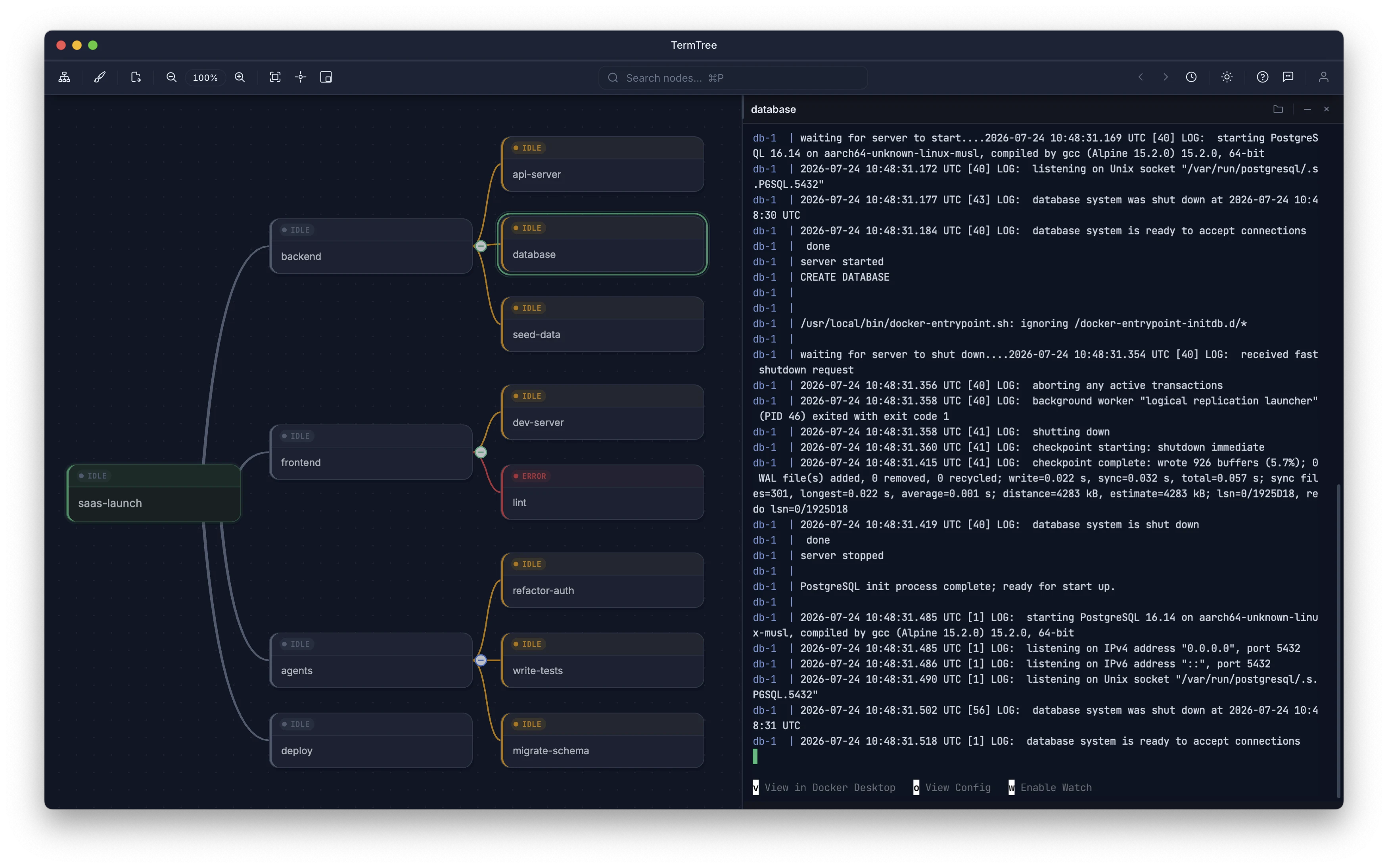
TermTree 適合用來同時執行多項任務,每項任務都在各自的終端機中進行(通常由 AI 代理程式執行工作),同時讓你清楚掌握整體進度。你可以將工作安排成任務節點的樹狀結構,在準備開始時為每個節點啟動終端機,並透過心智圖查看狀態及掌握需要介入之處。本頁將從安裝開始,帶你逐步了解這套工作流程。
安裝 TermTree
從下載頁面下載 TermTree。TermTree 支援 macOS、Windows 和 Linux。
- macOS — 開啟
.dmg,並將 TermTree 拖曳至「應用程式」。 - Windows — 執行
.msi安裝程式。 - Linux — 透過
.deb、.rpm或.AppImage安裝。
安裝完成後啟動 TermTree。你會看到一個包含單一根節點的心智圖畫布。
核心概念:先規劃,準備好再執行
TermTree 將規劃與執行分開。先建立任務樹,為每一項工作新增節點,接著在準備開始時啟動終端機。
執行前,心智圖是你的計畫;執行期間,則是你的即時儀表板。終端機執行時,節點的狀態指示器會即時更新。
建立你的第一批節點
- 選取根節點(按一下節點或使用方向鍵)。
- 按 Tab 新增子節點。輸入名稱,然後按 Enter。
- 選取該子節點並按 Enter 新增同層節點。輸入名稱,然後按 Enter。
現在你已經有一棵小型任務樹。重複以上步驟即可逐步完成你的計畫。
啟動終端機
選取任一節點,然後按 Cmd+Shift+Enter(macOS)或 Ctrl+Shift+Enter(Windows/Linux)。右側面板會開啟一個連結至該節點的終端機工作階段。
節點的狀態圓點會從灰色變成藍色,表示終端機目前正在執行。
三個焦點區域
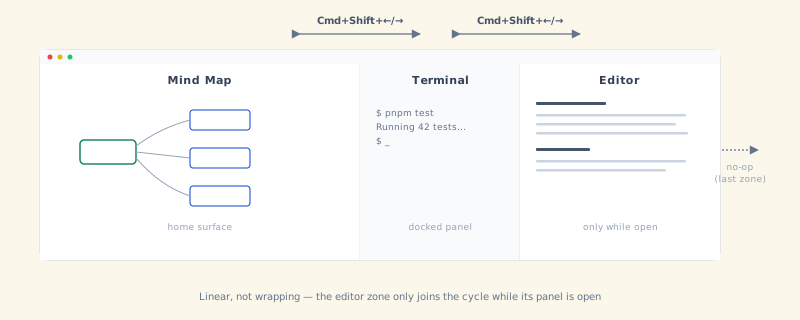
TermTree 有三個焦點區域:
| 區域 | 你可以執行的操作 |
|---|---|
| 心智圖 | 使用方向鍵導覽節點,以及新增、刪除或重新命名節點 |
| 終端機 | 輸入命令,與執行中的程序互動 |
| 編輯器 | 檢視及編輯從終端機輸出中開啟的任何檔案 |
你可以完全使用鍵盤在這些區域之間移動:按 Cmd+Shift+Left / Cmd+Shift+Right(Ctrl+Shift+Left / Ctrl+Shift+Right),即可依照上述順序在各區域間切換。切換方式是線性的,不會首尾循環:焦點位於編輯器時按 Right 不會移動,位於心智圖時按 Left 也是如此;而且只有在編輯器面板開啟時,編輯器區域才會加入切換順序。如果你偏好使用滑鼠,按一下節點或終端機內部也能將焦點移至該區域。
請參閱編輯器與檢視器,了解如何開啟檔案。終端機就是 TermTree 的檔案總管,因此只要按住 ⌘/Ctrl 並按一下終端機輸出中顯示的任何路徑,即可開啟該檔案。
監控進度
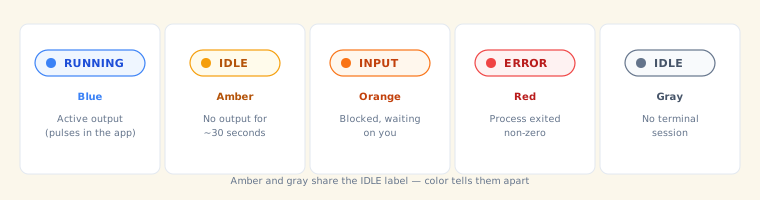
每個節點都會顯示一個彩色狀態圓點:
| 顏色 | 徽章 | 意義 |
|---|---|---|
| 藍色(閃動) | RUNNING | 正在產生輸出 |
| 琥珀色 | IDLE | 約 30 秒沒有輸出 |
| 橘色 | INPUT | 程序停滯,正在等待你操作 |
| 紅色 | ERROR | 程序以非零狀態結束 |
| 灰色 | IDLE | 尚未啟動終端機 |
灰色 IDLE(沒有執行中的工作階段)與琥珀色 IDLE(工作階段近期沒有產生輸出)共用同一個標籤,但顏色不同。將游標停留在節點上,即可確認是哪一種狀態。
這裡沒有「完成」或「已完成」狀態。程序正常結束(結束代碼為 0)後,會回到灰色 IDLE,而不會顯示另一種獨立的「已結束」指示器。