分割終端機
你經常需要在第一個終端機旁查看第二個終端機——例如檢查資料庫、持續查看記錄檔,或快速執行指令——同時又不想看不到原本的終端機。分割終端機面板正好能做到這一點:兩個或更多終端機會同時保持可見,而且每個終端機仍是完整且獨立的工作階段。
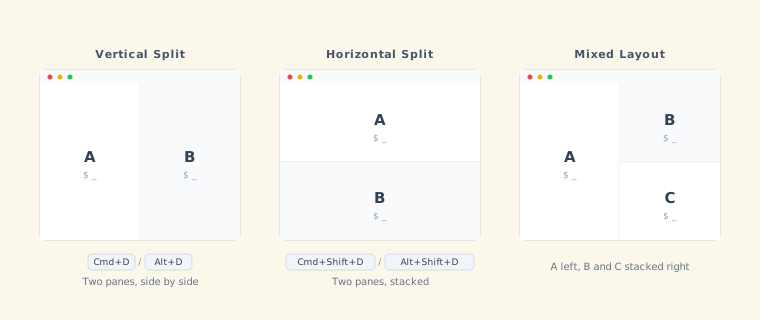
建立分割
當焦點位於終端機時,按下下列其中一組快速鍵來分割檢視:
| 快速鍵 | 版面配置 |
|---|---|
| Cmd+D (macOS) / Alt+D (Windows/Linux) | 垂直分割——並排顯示 |
| Cmd+Shift+D (macOS) / Alt+Shift+D (Windows/Linux) | 水平分割——上下堆疊 |
這會建立目前節點的新子節點,並在目前的終端機旁啟動一個全新的終端機。若能偵測到 worktree 根目錄,TermTree 會從該處啟動終端機;否則會使用代理程式目前的目錄,最後再以即時 shell 的目錄作為備用位置。分割終端機會成為子節點,因為它代表從原終端機衍生出的子任務。
在 Windows/Linux 上,分割快速鍵是 Alt+D,而不是 Ctrl+D,因為在 Git Bash、WSL 和 Linux shell 中,Ctrl+D 保留作為檔案結尾 (EOF) 使用。
將現有終端機加入分割
你可以將任何節點的終端機拉入目前的分割群組:
| 操作方式 | 版面配置 |
|---|---|
| 對節點按下 Cmd+Click (macOS) / Ctrl+Click (Windows/Linux) | 加入為垂直分割 |
| 對節點按下 Cmd+Shift+Click (macOS) / Ctrl+Shift+Click (Windows/Linux) | 加入為水平分割 |
如果所點選的節點還沒有終端機,系統會自動啟動一個。
終端機被分在同一群組中的節點,會在心智圖上獲得次要醒目提示,讓你能看出目前分割中包含哪些節點。
混合版面配置
你可以組合垂直與水平分割。例如:
- 一開始先將焦點置於終端機 A。
- 按下 Cmd+D (macOS) / Alt+D (Windows/Linux)——終端機 B 會出現在右側(垂直分割)。
- 將焦點移至終端機 B,然後按下 Cmd+Shift+D (macOS) / Alt+Shift+D (Windows/Linux)——終端機 C 會出現在 B 的下方(水平分割)。
結果:A 位於左側,B 和 C 上下堆疊於右側。
從分割中移除終端機
按下 Cmd+Shift+M / Ctrl+Shift+M,即可將目前聚焦的終端機最小化。該終端機會從分割群組中隱藏,版面配置也會重新調整以填滿空間。
如果最小化後只剩下一個終端機,分割群組會自動解除。
解除分割
下列任一操作都會解除整個分割群組(隱藏所有已分組的終端機,只留下目標終端機可見):
- 點選不在分割群組中的節點。
- 在心智圖中使用方向鍵導覽。
- 使用 Cmd+Shift+Up/Down 循環切換終端機,切換至群組以外的終端機。
- 從終端機區域按下 Escape。
底層的終端機工作階段會繼續執行——只有分組檢視會被關閉。