鍵盤快捷鍵
TermTree 專為鍵盤操作而設計。每項核心操作——建立、重新命名及刪除節點;啟動與繼續終端機;開啟與瀏覽檔案;搜尋節點與檔案;切換佈景主題與設定——都有對應的快捷鍵,而且每個對話框(快速開啟、快速搜尋、最近使用的檔案、佈景主題圖庫)開啟後都能使用方向鍵操作。仍有兩項操作需要滑鼠:將節點拖曳至另一個節點以重新排列樹狀結構(請參閱心智圖),以及平移畫布。另有少數檢視操作——摺疊/展開、符合螢幕大小、置中檢視、小地圖、版面配置與終端機面板位置——沒有直接快捷鍵,但全都能從選單列使用。
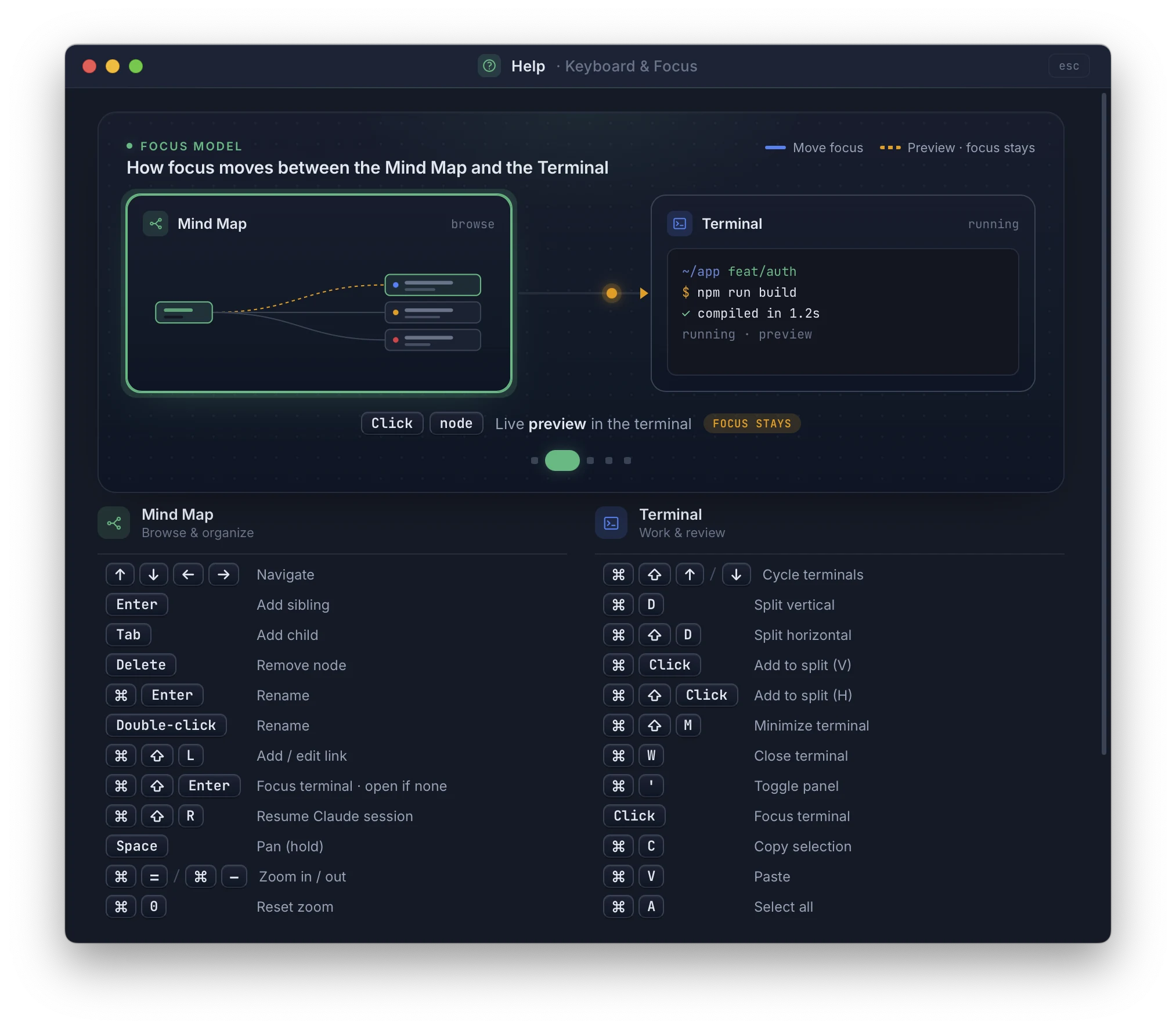
快捷鍵分為三個焦點區域——心智圖、終端機與編輯器——使用 Cmd+Shift+Left / Cmd+Shift+Right(Ctrl+Shift+Left / Ctrl+Shift+Right)即可在區域間移動,完全不必碰滑鼠。只要學會這組快捷鍵,就能操作下方所有功能。
隨時在應用程式中按下 ?,即可開啟鍵盤快捷鍵覆蓋層。
除非另有註明,快捷鍵在 macOS 上使用 Cmd,在 Windows/Linux 上則使用 Ctrl。
心智圖區域
節點操作
| 快捷鍵 | 動作 |
|---|
| Tab | 新增子節點 |
| Enter | 新增同層節點 |
| Delete / Backspace | 刪除所選節點(若有子節點或終端機,會先要求確認) |
| Cmd+Enter | 重新命名所選節點 |
| 按兩下 | 重新命名所選節點 |
| Cmd+Shift+L | 新增/編輯節點連結 |
導覽
| 快捷鍵 | 動作 |
|---|
| Up / Down | 在同層節點間移動 |
| Left | 移至父節點 |
| Right | 移至第一個子節點 |
畫布
| 快捷鍵 | 動作 |
|---|
| 按住 Space + 拖曳 | 平移畫布 |
| Cmd+= | 放大 |
| Cmd+- | 縮小 |
| Cmd+0 | 重設縮放 |
| Escape | 取消拖曳 |
終端機區域
工作階段管理
| 快捷鍵 | 動作 |
|---|
| Cmd+Shift+Enter | 啟動所選節點的終端機,並將焦點移至該處 |
| Cmd+Shift+R | 繼續所選節點的 Claude 工作階段 |
| Cmd+W | 關閉目前聚焦的終端機(需確認) |
| Cmd+Shift+M | 最小化(隱藏)目前聚焦的終端機 |
| Cmd+‘ | 切換終端機面板 |
焦點
| 快捷鍵 | 動作 |
|---|
| Cmd+Shift+Right | 向右移動:心智圖 → 終端機 → 編輯器 |
| Cmd+Shift+Left | 向左移動:編輯器 → 終端機 → 心智圖 |
焦點會線性移動,不會循環——在編輯器中向右移動,以及在心智圖中向左移動,都會停留在原處。只有編輯器面板開啟時,編輯器區域才會加入此順序;關閉編輯器面板後,這些快捷鍵會直接在心智圖與終端機兩個區域之間切換。
循環切換
| 快捷鍵 | 動作 |
|---|
| Cmd+Shift+Down | 下一個終端機 |
| Cmd+Shift+Up | 上一個終端機 |
只要有任何終端機正在等待輸入,這兩個快捷鍵就只會在這些終端機之間循環切換——因此無論往哪個方向,都能優先逐一處理需要你操作的終端機。
分割
| macOS | Windows/Linux | 動作 |
|---|
| Cmd+D | Alt+D | 垂直分割(並排) |
| Cmd+Shift+D | Alt+Shift+D | 水平分割(上下堆疊) |
| Cmd+Click 節點 | Ctrl+Click 節點 | 將節點的終端機加入分割畫面(垂直) |
| Cmd+Shift+Click 節點 | Ctrl+Shift+Click 節點 | 將節點的終端機加入分割畫面(水平) |
Windows/Linux 使用 Alt+D 而非 Ctrl+D,因為在 Git Bash、WSL 與 Linux shell 中,Ctrl+D 保留作為檔案結尾(EOF)使用。
尋找、複製與貼上
| macOS | Windows/Linux | 動作 |
|---|
| Cmd+F | Ctrl+F | 開啟終端機尋找列 |
| Escape | Escape | 關閉尋找列 |
| Cmd+C | Ctrl+Shift+C | 複製選取內容 |
| Cmd+V | Ctrl+Shift+V | 貼上 |
| Cmd+A | Ctrl+Shift+A | 全選 |
編輯器區域
| 快捷鍵 | 動作 |
|---|
| Cmd+Shift+O | 最近使用的檔案 |
| Cmd+[ | 上一個檔案 |
| Cmd+] | 下一個檔案 |
| Cmd+S | 儲存 |
| Cmd+W | 關閉已開啟的檔案 |
在 Windows/Linux 上,除了 Ctrl+[ / Ctrl+] 之外,也可以從原生選單使用 Ctrl+Alt+Left / Ctrl+Alt+Right 切換至上一個/下一個檔案。
全域
| 快捷鍵 | 動作 |
|---|
| ? | 顯示鍵盤快捷鍵覆蓋層 |
| Cmd+P | 快速搜尋(尋找節點) |
| Cmd+O | 快速開啟(尋找檔案) |
| Cmd+Shift+T | 切換深色/淺色佈景主題 |
| Cmd+Shift+E | 將心智圖儲存為圖片,或將已開啟的 Markdown 預覽儲存為 DOCX——依目前作用中的項目而定 |
| Cmd+, | 設定 |
| Cmd+Q | 結束 |
| Escape | 關閉尋找列/關閉對話框/取消拖曳 |