外觀
你會長時間注視資訊密集的畫布,因此可在此調整主題、樹狀結構的延伸方向,以及終端機面板的位置,讓內容保持清晰易讀、使用舒適,並配合你所建立之樹狀結構的形態。
深色與淺色主題
使用 Cmd+Shift+T / Ctrl+Shift+T,或選取選單中的 檢視 > 切換主題,即可在深色與淺色模式之間切換。
主題圖庫
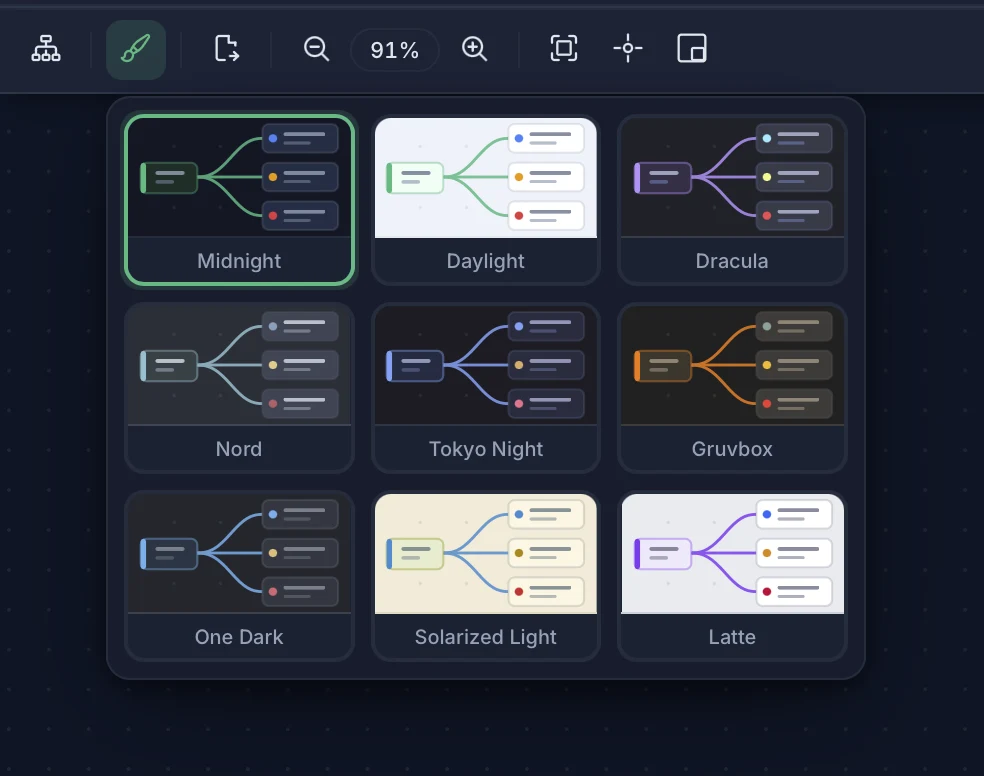
TermTree 內建九種應用程式主題,每種主題都涵蓋心智圖畫布、終端機面板與編輯器。按一下工具列中的調色盤圖示以開啟 主題圖庫,然後選擇一種主題:
| 主題 | 模式 |
|---|---|
| Midnight | 深色 |
| Daylight | 淺色 |
| Dracula | 深色 |
| Nord | 深色 |
| Tokyo Night | 深色 |
| Gruvbox | 深色 |
| One Dark | 深色 |
| Solarized Light | 淺色 |
| Latte | 淺色 |
心智圖畫布會套用目前啟用的應用程式主題,沒有獨立的心智圖色彩選擇器。你選擇的主題會儲存,並在下次啟動時還原。
樹狀配置
控制樹狀結構的延伸方向。TermTree 提供八種配置:
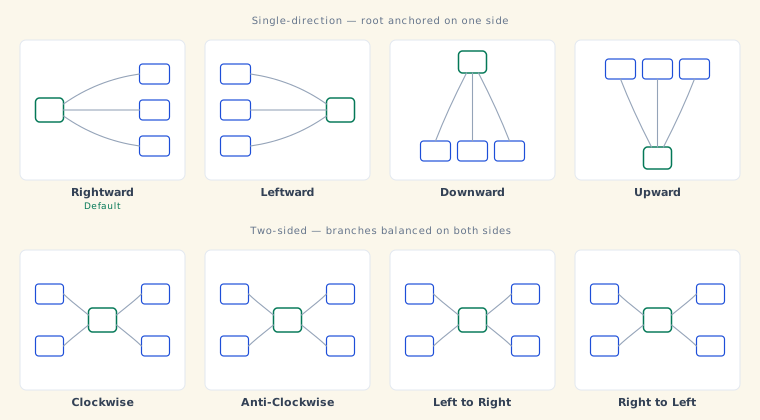
| 配置 | 說明 |
|---|---|
| 向右(預設) | 單向樹狀結構,由左向右延伸 |
| 向左 | 單向樹狀結構,由右向左延伸 |
| 向下 | 單向樹狀結構,由上向下延伸 |
| 向上 | 單向樹狀結構,由下向上延伸 |
| 順時針 | 經典雙向心智圖,根節點置中,分支分布於兩側 |
| 逆時針 | 經典雙向心智圖,排列順序與順時針配置相反 |
| 由左至右 | 經典雙向心智圖,採用分支分隔變化配置 |
| 由右至左 | 經典雙向心智圖,採用分支分隔變化配置 |
從選單中的 檢視 > 配置,或工具列中的配置圖庫切換配置。
語言
TermTree 的介面提供 11 種語言:英文、簡體中文、繁體中文、日文、韓文、德文、法文、西班牙文、義大利文、巴西葡萄牙文及俄文。你可以從 設定 > 一般 > 語言(Cmd+, / Ctrl+,)進行變更。選擇「套用」或「確定」後,新語言便會立即套用,無須重新啟動。
終端機面板位置
終端機面板可停駐於畫面的右側(預設)或底部。從視窗選單中選擇 終端機面板:右側 或 終端機面板:底部。
心智圖與終端機面板之間的分隔線可以拖曳,讓你依照偏好調整分割比例。
檢視區控制項
縮放
| 快速鍵 | 動作 |
|---|---|
| Cmd+= / Ctrl+= | 放大 |
| Cmd+- / Ctrl+- | 縮小 |
| Cmd+0 / Ctrl+0 | 重設為 100% |
你也可以使用工具列中的縮放控制項(−、百分比指示器、+)。
平移
按住 Space 並拖曳畫布,即可在心智圖中平移。
配合畫面與置中
- 配合畫面 — 調整縮放比例,讓所有節點都可見。可從「檢視」選單與工具列使用。
- 置中檢視 — 將檢視區置中於目前選取的節點。
小地圖
從「檢視」選單或工具列切換小地圖。小地圖會顯示整個樹狀結構的縮略概覽。
設定
使用 Cmd+, / Ctrl+, 開啟「設定」。其中包含四個頁面:
| 頁面 | 控制項 |
|---|---|
| 一般 | 應用程式主題、語言、使用者介面字型 |
| 心智圖 | 連接線寬度與樣式、節點間距、啟用中的連線動畫 |
| 終端機 | 終端機字型大小、預設 shell |
| 自動連結 | 自動連結規則 — 請參閱心智圖 |