快速搜尋
當任務樹增長到超過十幾個節點後,在圖中尋找特定任務會變得緩慢,尤其是任務藏在已收合的分支中時。只要能說出節點名稱,快速搜尋便能讓你直接跳至該節點,無須捲動或展開分支。如果你想改為尋找並開啟工作樹中的檔案,請參閱快速開啟(Cmd+O)— 兩者是不同的功能。
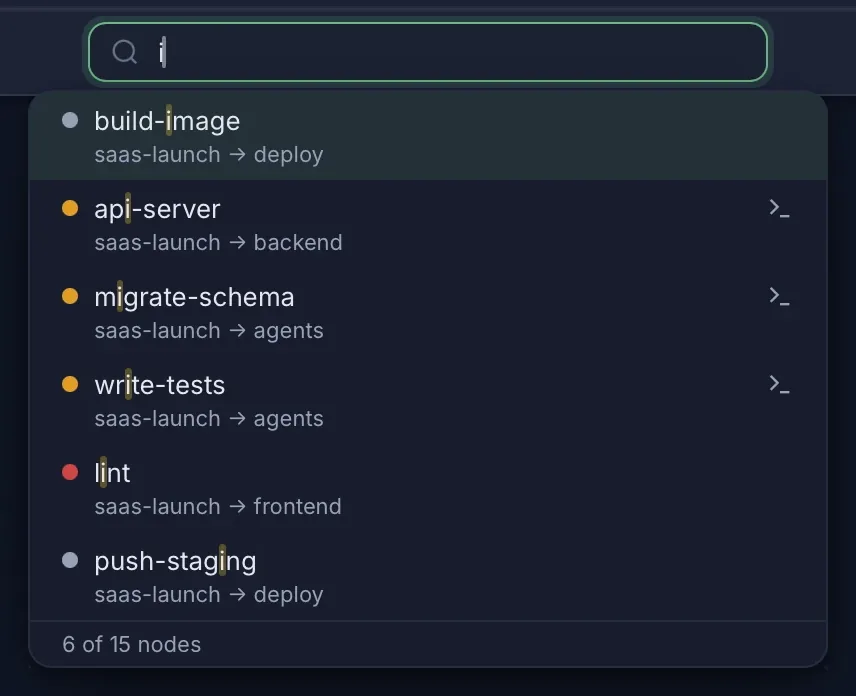
開啟快速搜尋
按下 Cmd+P / Ctrl+P 開啟搜尋框。你也可以按一下工具列中的搜尋框,或從選單選擇編輯 > 快速搜尋。
搜尋節點
開始輸入文字,即可依標籤篩選節點。搜尋不區分大小寫,並會將查詢拆分成 多個詞;只要每個詞都以任意順序出現在節點標籤中的某處,該節點就會相符。單詞 查詢的行為與子字串搜尋相同。結果會在你輸入時即時更新。
瀏覽結果
| 按鍵 | 動作 |
|---|---|
| Up / Down | 在結果之間移動 |
| Enter | 前往所選節點 |
| Escape | 關閉搜尋並返回先前的焦點位置 |
按下 Enter 時,TermTree 會:
- 在心智圖中選取該節點。
- 將檢視區置中於該節點。
- 展開路徑上所有已收合的父節點。
- 在面板中顯示該節點的終端機(若已啟動)。
結果排序
空白查詢(剛開啟搜尋時):已開啟的終端機會優先顯示,並依最近使用時間排序。其餘節點則依任務樹順序排列。
有查詢內容時:結果會依相關性排序 — 完整標籤完全相符者優先,其次是 每個查詢詞都符合完整單詞開頭的結果,最後是一般子字串相符的結果。
每筆結果顯示的內容
下拉式選單中的每筆結果都會顯示:
- 狀態圓點 — 與節點目前狀態相符的彩色指示器:執行中為藍色(閃動)、閒置為琥珀色、因等待輸入而受阻為橘色、發生錯誤為紅色,未啟動終端機則為灰色。
- 節點標籤 — 每個相符的查詢詞都會醒目顯示。
- 終端機徽章 — 若節點已開啟終端機便會顯示。
- 階層路徑 — 顯示任務樹中的完整路徑(例如「根節點 > 驗證重構 > user-service」),方便你區分名稱相近的節點。