Erste Schritte
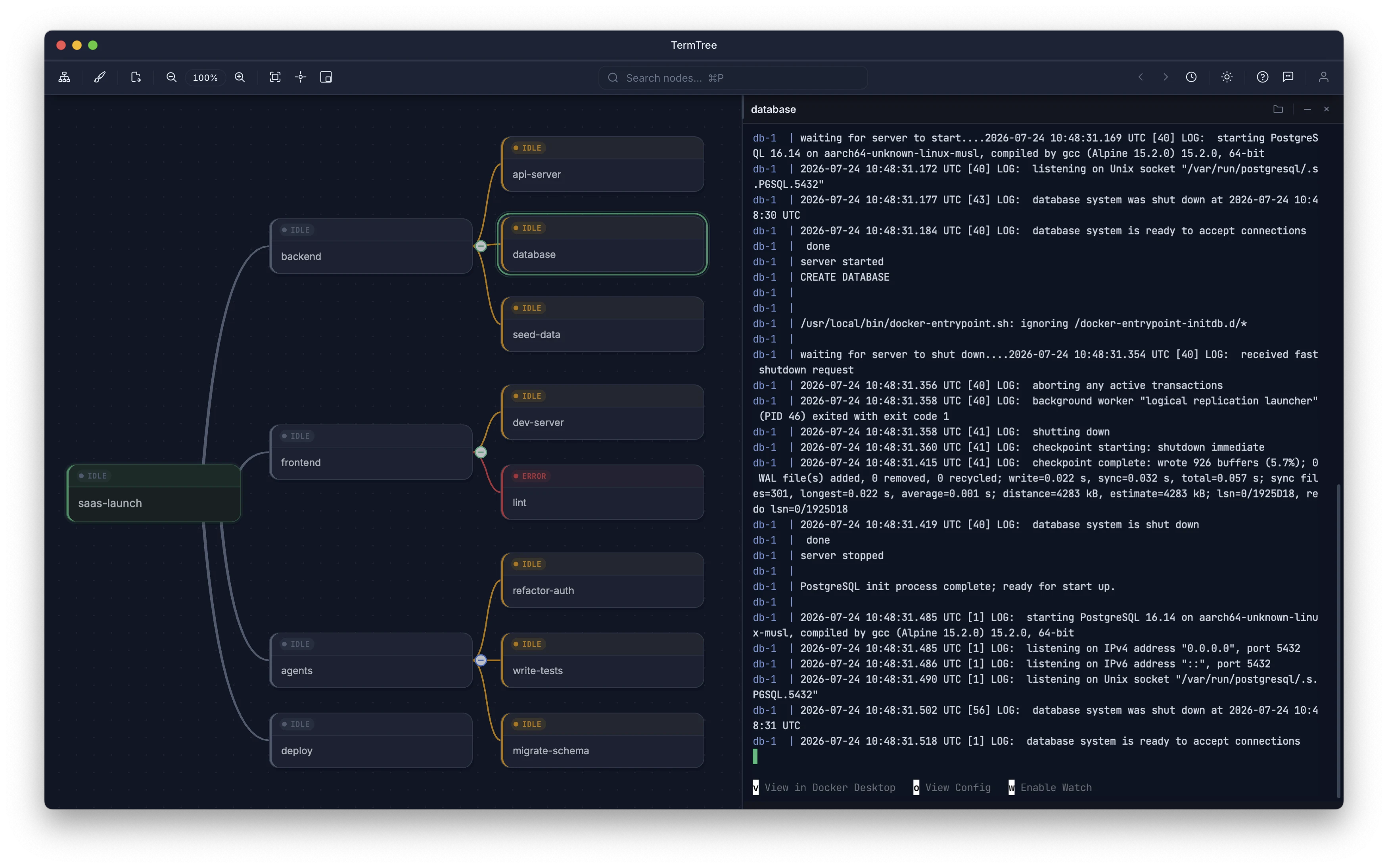
TermTree ist dafür ausgelegt, viele Aufgaben gleichzeitig auszuführen, jede in ihrem eigenen Terminal — häufig übernimmt dabei ein KI-Agent die Arbeit —, ohne den Überblick über den aktuellen Stand zu verlieren. Du ordnest die Arbeit als Baum aus Aufgabenknoten an, startest in jedem Knoten ein Terminal, sobald es losgehen soll, und nutzt die Übersicht, um den Status zu sehen und zu erkennen, wo du eingreifen musst. Diese Seite führt dich durch diesen Ablauf und beginnt mit der Installation.
TermTree installieren
Lade TermTree von der Downloadseite herunter. Es ist für macOS, Windows und Linux verfügbar.
- macOS — Öffne die
.dmg-Datei und ziehe TermTree in den Ordner „Programme“. - Windows — Führe das
.msi-Installationsprogramm aus. - Linux — Installiere TermTree über
.deb,.rpmoder.AppImage.
Starte TermTree nach der Installation. Du siehst eine Mindmap-Arbeitsfläche mit einem einzelnen Wurzelknoten.
Grundkonzept: zuerst planen, ausführen, sobald du bereit bist
TermTree trennt Planung und Ausführung. Erstelle zuerst deinen Aufgabenbaum — füge für jeden Arbeitsschritt einen Knoten hinzu — und starte die Terminals, sobald du bereit bist.
Die Mindmap dient vor der Ausführung als Plan und während der Ausführung als Live-Dashboard. Die Statusanzeigen der Knoten werden in Echtzeit aktualisiert, während deine Terminals laufen.
Deine ersten Knoten erstellen
- Wähle den Wurzelknoten aus (klicke darauf oder verwende die Pfeiltasten).
- Drücke Tab, um einen untergeordneten Knoten hinzuzufügen. Gib einen Namen ein und drücke Enter.
- Wähle diesen untergeordneten Knoten aus und drücke Enter, um einen Knoten auf derselben Ebene hinzuzufügen. Gib einen Namen ein und drücke Enter.
Du hast jetzt einen kleinen Aufgabenbaum. Wiederhole diese Schritte, um deinen Plan auszubauen.
Ein Terminal starten
Wähle einen beliebigen Knoten aus und drücke Cmd+Shift+Enter (macOS) oder Ctrl+Shift+Enter (Windows/Linux). Im rechten Bereich wird eine diesem Knoten zugeordnete Terminalsitzung geöffnet.
Der Statuspunkt des Knotens wechselt von Grau zu Blau — dies zeigt an, dass das Terminal aktiv ist.
Drei Fokusbereiche
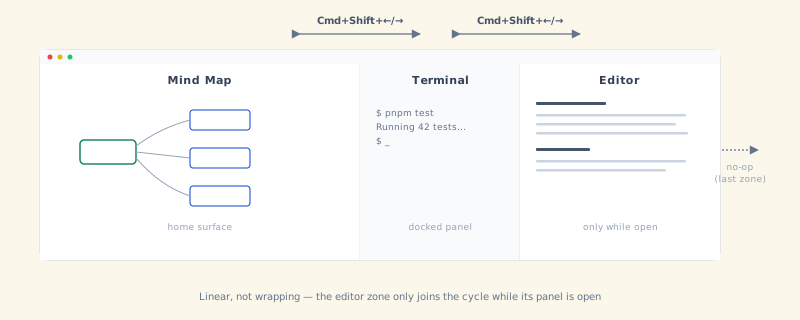
TermTree hat drei Fokusbereiche:
| Bereich | Was du tun kannst |
|---|---|
| Mindmap | Mit den Pfeiltasten zwischen Knoten navigieren sowie Knoten hinzufügen, löschen und umbenennen |
| Terminal | Befehle eingeben und mit laufenden Prozessen interagieren |
| Editor | Jede Datei anzeigen und bearbeiten, die du über die Terminalausgabe öffnest |
Du kannst vollständig über die Tastatur zwischen ihnen wechseln: Mit Cmd+Shift+Left / Cmd+Shift+Right (Ctrl+Shift+Left / Ctrl+Shift+Right) wechselst du in der oben angegebenen Reihenfolge zwischen den Bereichen. Die Navigation ist linear und springt nicht vom Ende zurück zum Anfang — wenn du im Editor Rechts drückst, bleibt der Fokus dort, ebenso beim Drücken von Links in der Mindmap — und der Editorbereich wird nur dann in die Reihenfolge aufgenommen, wenn der Editor geöffnet ist. Wenn du lieber die Maus verwendest, kannst du einen Bereich auch fokussieren, indem du auf einen Knoten oder in ein Terminal klickst.
Unter Editor & Viewer erfährst du, wie du Dateien öffnest — das Terminal ist der Datei-Explorer von TermTree, sodass jeder in der Terminalausgabe angezeigte Pfad nur einen ⌘/Ctrl-Klick vom Öffnen entfernt ist.
Fortschritt überwachen
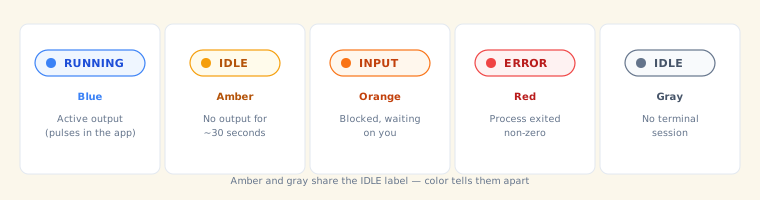
Jeder Knoten zeigt einen farbigen Statuspunkt an:
| Farbe | Plakette | Bedeutung |
|---|---|---|
| Blau (pulsierend) | RUNNING | Aktive Ausgabe |
| Bernsteinfarben | IDLE | Seit ~30 Sekunden keine Ausgabe |
| Orange | INPUT | Blockiert und wartet auf dich |
| Rot | ERROR | Prozess wurde mit einem Exit-Code ungleich null beendet |
| Grau | IDLE | Noch kein Terminal gestartet |
Graues IDLE (keine laufende Sitzung) und bernsteinfarbenes IDLE (eine Sitzung, die in letzter Zeit keine Ausgabe erzeugt hat) haben dieselbe Beschriftung, aber unterschiedliche Farben — bewege den Mauszeiger über einen Knoten, um zu sehen, welcher Zustand vorliegt.
Es gibt keinen Zustand „erledigt“ oder „abgeschlossen“ — ein Prozess, der erfolgreich beendet wird (Exit-Code 0), kehrt zu grauem IDLE zurück, statt eine eigene Anzeige für „abgeschlossen“ zu erhalten.
Wie geht es weiter?
- Mindmap — Lerne alle Möglichkeiten kennen, deinen Aufgabenbaum zu organisieren.
- Terminals — Vertiefe dein Wissen über die Terminalverwaltung.
- Editor & Viewer — Öffne, bearbeite und prüfe Dateien über die Terminalausgabe.
- Tastenkombinationen — Vollständige Übersicht aller Tastenkombinationen.