Schnellsuche
Sobald dein Baum mehr als ein Dutzend Knoten umfasst, dauert es immer länger, die Karte nach einer bestimmten Aufgabe abzusuchen — besonders, wenn sie sich in einem eingeklappten Zweig befindet. Mit der Schnellsuche springst du direkt zu jedem Knoten, sobald du seinen Namen kennst, ohne scrollen oder etwas aufklappen zu müssen. Wenn du stattdessen eine Datei in einem Worktree suchen und öffnen möchtest, lies den Abschnitt Schnell öffnen (Cmd+O) — dies sind zwei separate Funktionen.
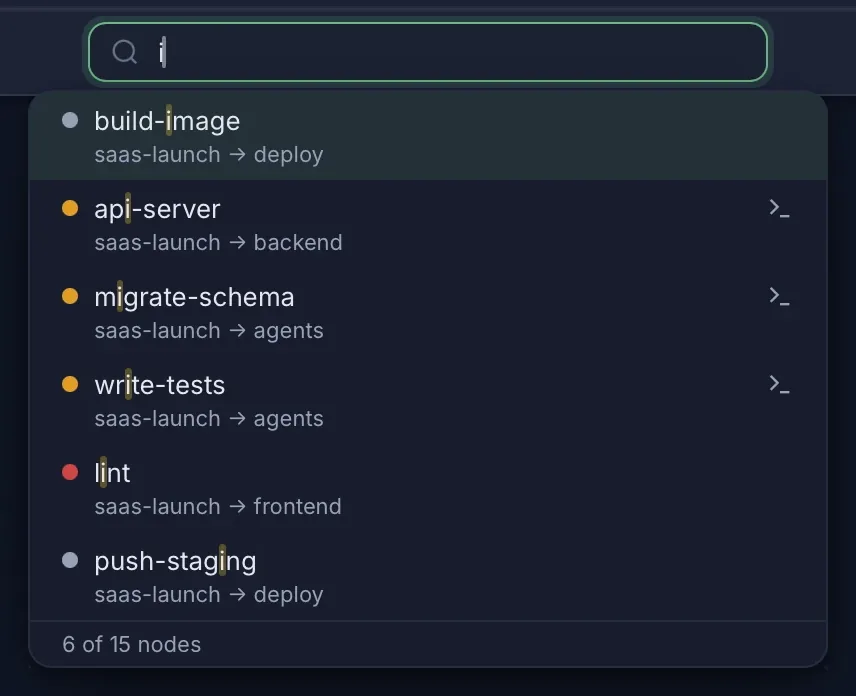
Schnellsuche öffnen
Drücke Cmd+P / Ctrl+P, um das Suchfeld zu öffnen. Du kannst auch auf das Suchfeld in der Symbolleiste klicken oder im Menü Bearbeiten > Schnellsuche auswählen.
Nach Knoten suchen
Beginne zu tippen, um Knoten nach ihrer Bezeichnung zu filtern. Bei der Suche wird nicht zwischen Groß- und Kleinschreibung unterschieden und die Suchanfrage wird in Wörter aufgeteilt. Ein Knoten stimmt überein, wenn jedes Wort in beliebiger Reihenfolge irgendwo in seiner Bezeichnung vorkommt. Eine aus einem Wort bestehende Suchanfrage funktioniert wie eine Teilzeichenfolgensuche. Die Ergebnisse werden während der Eingabe in Echtzeit aktualisiert.
In den Ergebnissen navigieren
| Taste | Aktion |
|---|---|
| Aufwärts / Abwärts | Durch die Ergebnisse navigieren |
| Enter | Zum ausgewählten Knoten navigieren |
| Escape | Suche schließen und zum vorherigen Fokus zurückkehren |
Wenn du Enter drückst, führt TermTree folgende Aktionen aus:
- Der Knoten wird in der Mindmap ausgewählt.
- Der Ansichtsbereich wird auf ihn zentriert.
- Alle eingeklappten übergeordneten Knoten entlang des Pfads werden aufgeklappt.
- Das Terminal des Knotens wird im Panel angezeigt (falls eines gestartet wurde).
Sortierung der Ergebnisse
Leere Suchanfrage (wenn du die Suche erstmals öffnest): Offene Terminals werden zuerst angezeigt, sortiert nach der letzten Verwendung. Die übrigen Knoten folgen in der Reihenfolge des Baums.
Mit einer Suchanfrage: Die Ergebnisse werden nach Relevanz sortiert — zuerst exakte Übereinstimmungen mit der vollständigen Bezeichnung, dann Übereinstimmungen, bei denen jedes Suchwort am Anfang eines ganzen Wortes steht, und schließlich allgemeine Übereinstimmungen mit Teilzeichenfolgen.
Inhalt der einzelnen Ergebnisse
Jedes Ergebnis im Dropdown-Menü enthält:
- Statuspunkt — Farbige Anzeige des aktuellen Zustands des Knotens: Blau (pulsierend) für aktiv, Bernsteinfarben für inaktiv, Orange für blockiert und auf eine Eingabe wartend, Rot für einen Fehler und Grau, wenn kein Terminal gestartet wurde.
- Knotenbezeichnung — Jedes übereinstimmende Suchwort wird hervorgehoben.
- Terminal-Abzeichen — Wird angezeigt, wenn für den Knoten ein Terminal geöffnet ist.
- Brotkrumenpfad — Der vollständige Pfad durch den Baum (z. B. „Wurzel > Authentifizierungs-Refactoring > user-service“), damit du Knoten mit ähnlichen Namen unterscheiden kannst.