화면 모양
몇 시간씩 복잡한 캔버스를 바라보게 되므로, 테마, 트리가 뻗어 나가는 방향, 터미널 패널의 위치를 조정하여 화면을 읽기 쉽고 편안하게 유지하고 만들고 있는 트리의 형태에 맞출 수 있습니다.
다크 및 라이트 테마
Cmd+Shift+T / Ctrl+Shift+T를 누르거나 메뉴에서 보기 > 테마 전환을 선택하여 다크 모드와 라이트 모드 사이를 전환할 수 있습니다.
테마 갤러리
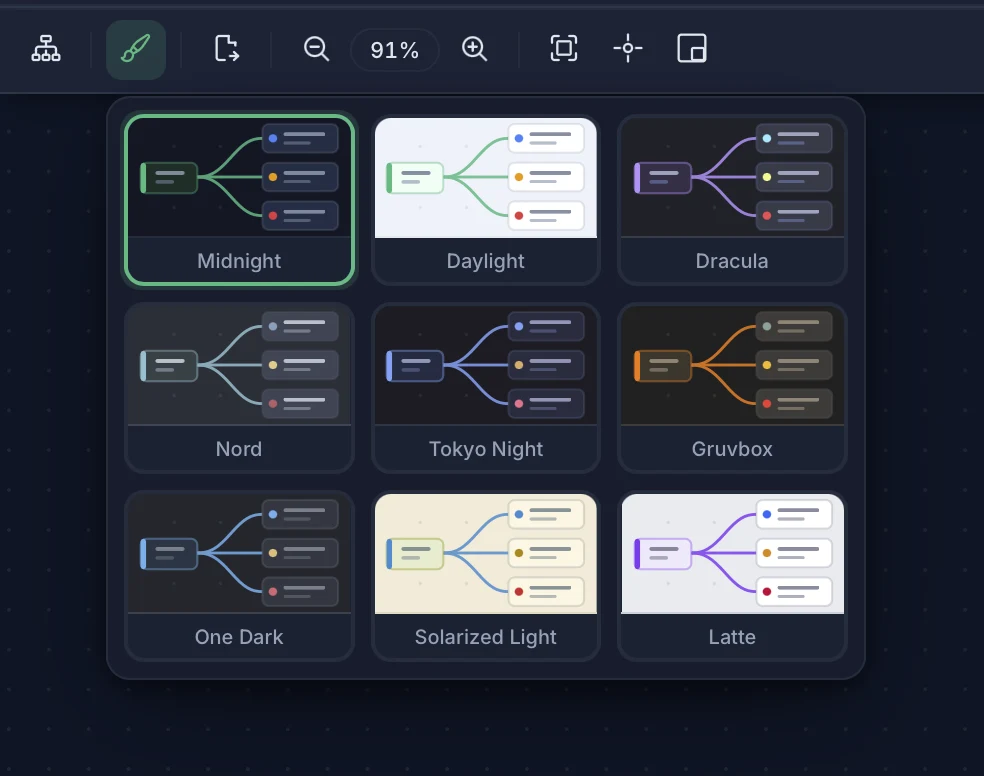
TermTree에는 마인드 맵 캔버스, 터미널 패널 및 편집기에 모두 적용되는 9개의 기본 앱 테마가 포함되어 있습니다. 도구 모음에서 팔레트 아이콘을 클릭하여 테마 갤러리를 열고 하나를 선택하세요.
| 테마 | 모드 |
|---|---|
| Midnight | 다크 |
| Daylight | 라이트 |
| Dracula | 다크 |
| Nord | 다크 |
| Tokyo Night | 다크 |
| Gruvbox | 다크 |
| One Dark | 다크 |
| Solarized Light | 라이트 |
| Latte | 라이트 |
마인드 맵 캔버스에는 현재 활성화된 앱 테마가 그대로 적용되며, 별도의 마인드 맵 색상 선택기는 없습니다. 선택한 테마는 저장되며 다음 실행 시 복원됩니다.
트리 레이아웃
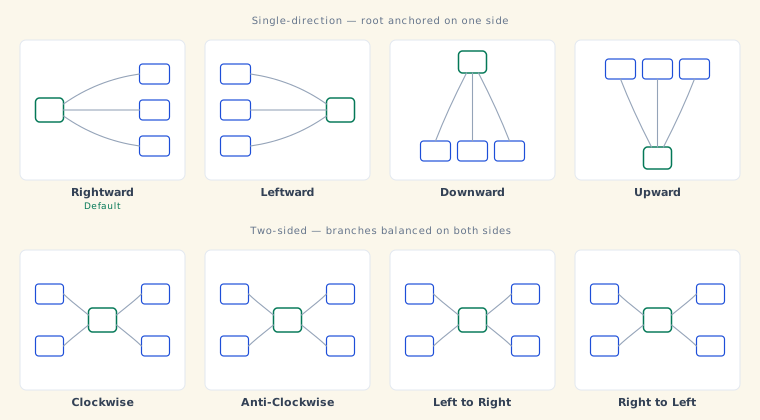
트리가 뻗어 나가는 방향을 조정할 수 있습니다. TermTree는 8개의 레이아웃을 제공합니다.
| 레이아웃 | 설명 |
|---|---|
| 오른쪽 방향 (기본값) | 왼쪽에서 오른쪽으로 뻗어 나가는 단방향 트리 |
| 왼쪽 방향 | 오른쪽에서 왼쪽으로 뻗어 나가는 단방향 트리 |
| 아래쪽 방향 | 위에서 아래로 뻗어 나가는 단방향 트리 |
| 위쪽 방향 | 아래에서 위로 뻗어 나가는 단방향 트리 |
| 시계 방향 | 루트가 중앙에 있고 가지가 양쪽으로 나뉘는 클래식 양방향 마인드 맵 |
| 반시계 방향 | 시계 방향의 순서를 반전한 클래식 양방향 마인드 맵 |
| 왼쪽에서 오른쪽 | 가지 분할 방식이 다른 클래식 양방향 마인드 맵 |
| 오른쪽에서 왼쪽 | 가지 분할 방식이 다른 클래식 양방향 마인드 맵 |
메뉴의 보기 > 레이아웃 또는 도구 모음의 레이아웃 갤러리에서 레이아웃을 전환할 수 있습니다.
언어
TermTree의 인터페이스는 영어, 중국어 간체, 중국어 번체, 일본어, 한국어, 독일어, 프랑스어, 스페인어, 이탈리아어, 브라질 포르투갈어 및 러시아어 등 11개 언어로 제공됩니다. 설정 > 일반 > 언어(Cmd+, / Ctrl+,)에서 언어를 변경할 수 있습니다. 적용 또는 확인을 선택하면 새 언어가 즉시 적용되며 다시 시작할 필요가 없습니다.
터미널 패널 위치
터미널 패널은 화면의 오른쪽(기본값) 또는 아래쪽에 도킹할 수 있습니다. 창 메뉴에서 터미널 패널: 오른쪽 또는 터미널 패널: 아래쪽을 선택하세요.
마인드 맵과 터미널 패널 사이의 구분선을 드래그하여 원하는 비율로 영역을 조정할 수 있습니다.
뷰포트 컨트롤
확대/축소
| 단축키 | 동작 |
|---|---|
| Cmd+= / Ctrl+= | 확대 |
| Cmd+- / Ctrl+- | 축소 |
| Cmd+0 / Ctrl+0 | 100%로 재설정 |
도구 모음의 확대/축소 컨트롤(−, 백분율 표시, +)을 사용할 수도 있습니다.
이동
Space를 누른 상태에서 캔버스를 드래그하여 마인드 맵을 이동할 수 있습니다.
맞춤 및 가운데 정렬
- 화면에 맞춤 — 모든 노드가 표시되도록 확대/축소 배율을 조정합니다. 보기 메뉴와 도구 모음에서 사용할 수 있습니다.
- 보기 가운데 정렬 — 현재 선택된 노드를 중심으로 뷰포트를 정렬합니다.
미니맵
보기 메뉴 또는 도구 모음에서 미니맵을 전환할 수 있습니다. 미니맵에는 전체 트리의 축소된 개요가 표시됩니다.
설정
Cmd+, / Ctrl+,를 눌러 설정을 여세요. 설정은 4개의 페이지로 구성되어 있습니다.
| 페이지 | 컨트롤 |
|---|---|
| 일반 | 앱 테마, 언어, UI 글꼴 |
| 마인드 맵 | 연결선 너비 및 스타일, 노드 간격, 활성 연결 애니메이션 |
| 터미널 | 터미널 글꼴 크기, 기본 셸 |
| 자동 링크 | 자동 링크 규칙 — 마인드 맵 참조 |