外観
何時間も続けて情報量の多いキャンバスを見ることになるため、テーマ、ツリーが伸びる方向、ターミナルパネルの位置を調整して、見やすく快適な状態を保ち、作成するツリーの形に合わせることができます。
ダークテーマとライトテーマ
Cmd+Shift+T / Ctrl+Shift+T、またはメニューの 表示 > テーマを切り替え を使って、ダークモードとライトモードを切り替えます。
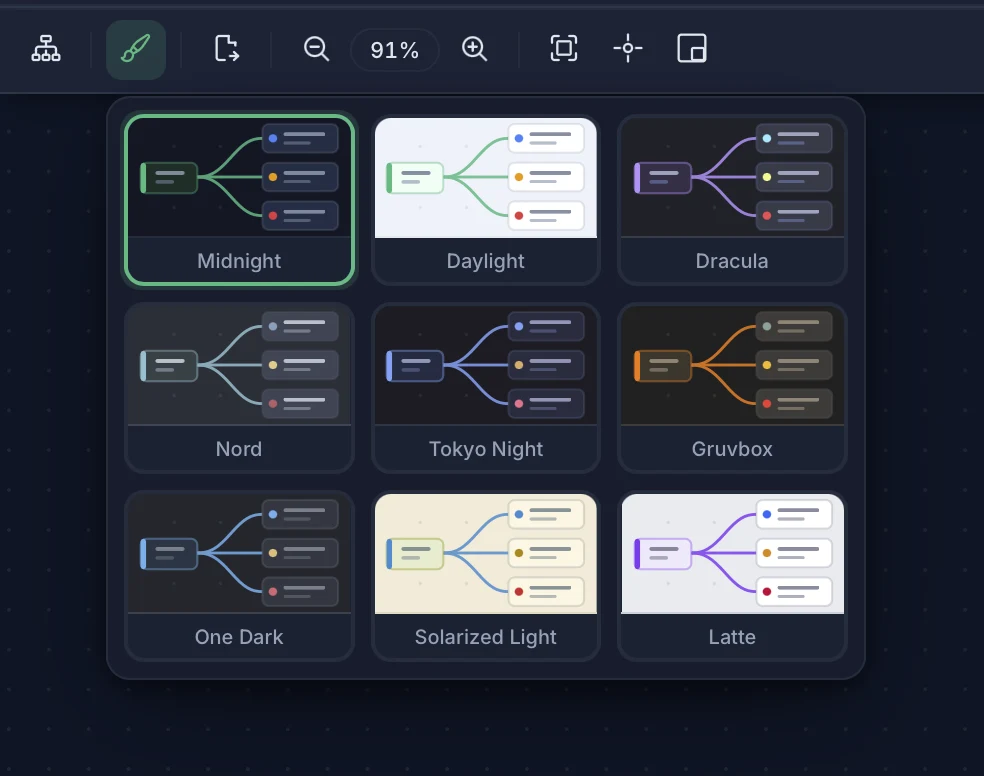
Theme Gallery
TermTree には、マインドマップキャンバス、ターミナルパネル、エディターに適用される9つのアプリテーマが組み込まれています。ツールバーのパレットアイコンをクリックして Theme Gallery を開き、いずれかを選択します。
| テーマ | モード |
|---|---|
| Midnight | ダーク |
| Daylight | ライト |
| Dracula | ダーク |
| Nord | ダーク |
| Tokyo Night | ダーク |
| Gruvbox | ダーク |
| One Dark | ダーク |
| Solarized Light | ライト |
| Latte | ライト |
マインドマップキャンバスには、現在有効なアプリテーマがそのまま適用されます。マインドマップ専用のカラーピッカーはありません。選択したテーマは保存され、次回起動時に復元されます。
ツリーレイアウト
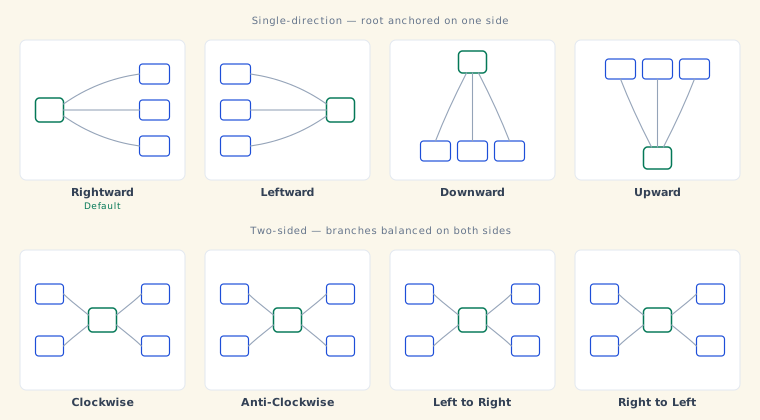
ツリーが伸びる方向を調整します。TermTree には8種類のレイアウトがあります。
| レイアウト | 説明 |
|---|---|
| Rightward(デフォルト) | 左から右へ伸びる単方向ツリー |
| Leftward | 右から左へ伸びる単方向ツリー |
| Downward | 上から下へ伸びる単方向ツリー |
| Upward | 下から上へ伸びる単方向ツリー |
| Clockwise | ルートを中央に配置し、両側に枝を分ける従来型の両方向マインドマップ |
| Anti-Clockwise | Clockwise の順序を反転した従来型の両方向マインドマップ |
| Left to Right | 枝の分割方法が異なる従来型の両方向マインドマップ |
| Right to Left | 枝の分割方法が異なる従来型の両方向マインドマップ |
メニューの 表示 > レイアウト、またはツールバーのレイアウトギャラリーからレイアウトを切り替えます。
言語
TermTree のインターフェースは、英語、簡体字中国語、繁体字中国語、日本語、韓国語、ドイツ語、フランス語、スペイン語、イタリア語、ブラジルポルトガル語、ロシア語の11言語に対応しています。設定 > 一般 > 言語(Cmd+, / Ctrl+,)から変更できます。「適用」または「OK」を選択すると新しい言語が適用され、再起動は必要ありません。
ターミナルパネルの位置
ターミナルパネルは、画面の 右側(デフォルト)または 下部 にドッキングできます。ウィンドウ メニューから ターミナルパネル:右 または ターミナルパネル:下 を選択します。
マインドマップとターミナルパネルの間にある仕切りはドラッグできます。お好みに合わせて分割比率を調整してください。
ビューポートのコントロール
ズーム
| ショートカット | 操作 |
|---|---|
| Cmd+= / Ctrl+= | 拡大 |
| Cmd+- / Ctrl+- | 縮小 |
| Cmd+0 / Ctrl+0 | 100%にリセット |
ツールバーのズームコントロール(−、パーセント表示、+)も使用できます。
パン
Space を押しながらキャンバスをドラッグすると、マインドマップ内を移動できます。
全体表示と中央揃え
- 画面に合わせる — すべてのノードが表示されるようにズームを調整します。表示メニューとツールバーから使用できます。
- 表示を中央に配置 — 現在選択しているノードをビューポートの中央に配置します。
ミニマップ
表示メニューまたはツールバーからミニマップの表示を切り替えます。ツリー全体の縮小表示が示されます。
設定
Cmd+, / Ctrl+, で設定を開きます。設定には4つのページがあります。
| ページ | 設定項目 |
|---|---|
| 一般 | アプリテーマ、言語、UIフォント |
| マインドマップ | 接続線の幅とスタイル、ノード間隔、アクティブな接続のアニメーション |
| ターミナル | ターミナルのフォントサイズ、デフォルトシェル |
| Autolink | Autolink ルール — マインドマップを参照 |