분할 터미널
원래 터미널을 계속 확인하면서 데이터베이스를 점검하거나, 로그를 실시간으로 확인하거나, 간단한 명령을 실행하기 위해 두 번째 터미널을 첫 번째 터미널 옆에 표시해야 할 때가 많습니다. 터미널 패널을 분할하면 바로 그렇게 할 수 있습니다. 두 개 이상의 터미널이 동시에 표시되며, 각 터미널은 완전히 독립된 세션으로 유지됩니다.
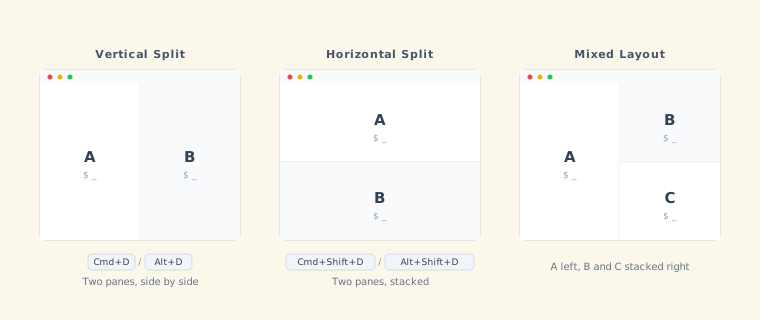
분할 만들기
터미널에 포커스가 있는 동안 다음 단축키 중 하나를 눌러 보기를 분할하세요.
| 단축키 | 레이아웃 |
|---|---|
| Cmd+D (macOS) / Alt+D (Windows/Linux) | 세로 분할 — 나란히 배치 |
| Cmd+Shift+D (macOS) / Alt+Shift+D (Windows/Linux) | 가로 분할 — 위아래로 배치 |
이렇게 하면 현재 노드의 새 자식 노드가 생성되고, 현재 터미널 옆에서 새 터미널이 실행됩니다. 감지된 worktree 루트가 있으면 TermTree는 해당 위치에서 터미널을 시작합니다. 그렇지 않으면 에이전트의 현재 디렉터리를 사용하고, 그마저 사용할 수 없으면 실행 중인 셸의 디렉터리를 대체 위치로 사용합니다. 분할된 터미널은 분할을 시작한 터미널의 하위 작업을 나타내므로 자식 노드로 추가됩니다.
Windows/Linux에서는 분할 단축키로 Ctrl+D 대신 Alt+D를 사용합니다. Git Bash, WSL 및 Linux 셸에서 Ctrl+D는 파일 끝(EOF) 입력으로 지정되어 있기 때문입니다.
기존 터미널을 분할에 추가하기
어떤 노드의 터미널이든 현재 분할 그룹으로 가져올 수 있습니다.
| 방법 | 레이아웃 |
|---|---|
| 노드를 Cmd+Click (macOS) / Ctrl+Click (Windows/Linux) | 세로 분할로 추가 |
| 노드를 Cmd+Shift+Click (macOS) / Ctrl+Shift+Click (Windows/Linux) | 가로 분할로 추가 |
클릭한 노드에 아직 터미널이 없으면 터미널이 자동으로 실행됩니다.
터미널이 함께 그룹화된 노드는 마인드맵에서 보조 강조 표시를 받으므로 현재 분할에 포함된 노드를 확인할 수 있습니다.
혼합 레이아웃
세로 분할과 가로 분할을 조합할 수 있습니다. 예를 들면 다음과 같습니다.
- 터미널 A에 포커스가 있는 상태에서 시작합니다.
- Cmd+D (macOS) / Alt+D (Windows/Linux)를 누릅니다. 터미널 B가 오른쪽에 나타납니다(세로 분할).
- 터미널 B에 포커스를 두고 Cmd+Shift+D (macOS) / Alt+Shift+D (Windows/Linux)를 누릅니다. 터미널 C가 B 아래에 나타납니다(가로 분할).
결과: A는 왼쪽에, B와 C는 오른쪽에 위아래로 배치됩니다.
분할에서 터미널 제거하기
Cmd+Shift+M / Ctrl+Shift+M을 눌러 포커스된 터미널을 최소화하세요. 해당 터미널이 분할 그룹에서 숨겨지고, 남은 공간을 채우도록 레이아웃이 재배치됩니다.
최소화한 후 터미널이 하나만 남으면 분할 그룹이 자동으로 해제됩니다.
분할 해제하기
다음 작업 중 하나를 수행하면 전체 분할 그룹이 해제됩니다(그룹화된 모든 터미널이 숨겨지고 대상 터미널만 표시됨).
- 분할 그룹에 속하지 않은 노드를 클릭합니다.
- 마인드맵에서 화살표 키로 탐색합니다.
- Cmd+Shift+Up/Down으로 그룹 밖의 터미널로 터미널을 전환합니다.
- 터미널 영역에서 Escape를 누릅니다.
기본 터미널 세션은 계속 실행되며, 그룹화된 보기만 닫힙니다.