Apparence
Vous allez contempler un canevas dense pendant des heures d’affilée. Le thème, le sens de croissance de votre arbre et l’emplacement du panneau du terminal sont donc conçus pour préserver la lisibilité et le confort, tout en s’adaptant à la forme de l’arbre que vous créez.
Thème sombre et clair
Basculez entre les modes sombre et clair avec Cmd+Shift+T / Ctrl+Shift+T, ou depuis Affichage > Basculer le thème dans le menu.
Galerie de thèmes
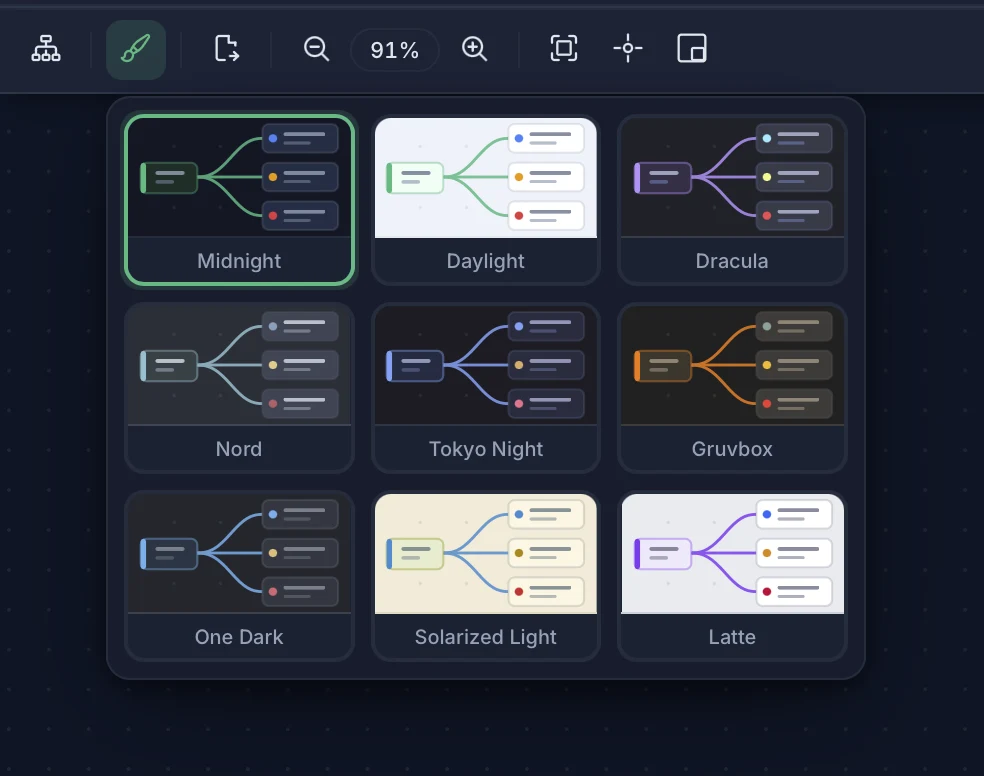
TermTree comprend neuf thèmes d’application intégrés, qui s’appliquent chacun au canevas de la carte mentale, au panneau du terminal et à l’éditeur. Cliquez sur l’icône de palette dans la barre d’outils pour ouvrir la Galerie de thèmes et faites votre choix :
| Thème | Mode |
|---|---|
| Midnight | Sombre |
| Daylight | Clair |
| Dracula | Sombre |
| Nord | Sombre |
| Tokyo Night | Sombre |
| Gruvbox | Sombre |
| One Dark | Sombre |
| Solarized Light | Clair |
| Latte | Clair |
Le canevas de la carte mentale adopte le thème actif de l’application : il n’existe aucun sélecteur de couleurs distinct pour la carte mentale. Votre choix de thème est enregistré et restauré au prochain lancement.
Disposition de l’arbre
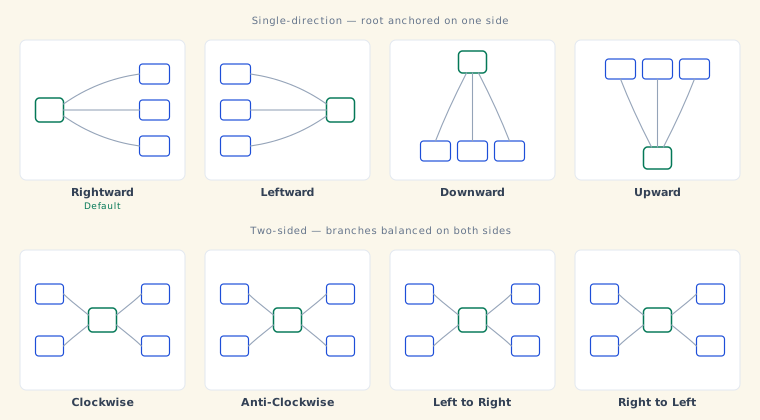
Contrôlez le sens de croissance de votre arbre. TermTree propose huit dispositions :
| Disposition | Description |
|---|---|
| Vers la droite (par défaut) | Arbre unidirectionnel se développant de gauche à droite |
| Vers la gauche | Arbre unidirectionnel se développant de droite à gauche |
| Vers le bas | Arbre unidirectionnel se développant de haut en bas |
| Vers le haut | Arbre unidirectionnel se développant de bas en haut |
| Sens horaire | Carte mentale bidirectionnelle classique, avec la racine centrée et les branches réparties des deux côtés |
| Sens antihoraire | Carte mentale bidirectionnelle classique, avec l’ordre du sens horaire inversé |
| De gauche à droite | Carte mentale bidirectionnelle classique, variante de répartition des branches |
| De droite à gauche | Carte mentale bidirectionnelle classique, variante de répartition des branches |
Changez de disposition depuis Affichage > Disposition dans le menu, ou depuis la galerie de dispositions dans la barre d’outils.
Langue
L’interface de TermTree est disponible en 11 langues : anglais, chinois simplifié, chinois traditionnel, japonais, coréen, allemand, français, espagnol, italien, portugais brésilien et russe. Modifiez-la depuis Paramètres > Général > Langue (Cmd+, / Ctrl+,). La nouvelle langue est appliquée dès que vous choisissez Appliquer ou OK, sans redémarrage nécessaire.
Position du panneau du terminal
Le panneau du terminal peut être ancré à droite (par défaut) ou en bas de l’écran. Choisissez une option dans le menu Fenêtre : Panneau du terminal : Droite ou Panneau du terminal : Bas.
Le séparateur entre la carte mentale et le panneau du terminal peut être déplacé : ajustez leur proportion selon vos préférences.
Commandes d’affichage
Zoom
| Raccourci | Action |
|---|---|
| Cmd+= / Ctrl+= | Zoom avant |
| Cmd+- / Ctrl+- | Zoom arrière |
| Cmd+0 / Ctrl+0 | Réinitialiser à 100 % |
Vous pouvez également utiliser les commandes de zoom dans la barre d’outils (−, indicateur de pourcentage, +).
Déplacement
Maintenez Space enfoncée et faites glisser le canevas pour vous déplacer dans la carte mentale.
Ajustement et centrage
- Ajuster à l’écran — Ajuste le zoom afin que tous les nœuds soient visibles. Disponible dans le menu Affichage et dans la barre d’outils.
- Centrer la vue — Centre la zone d’affichage sur le nœud actuellement sélectionné.
Minicarte
Affichez ou masquez la minicarte depuis le menu Affichage ou la barre d’outils. Elle présente une vue d’ensemble miniature de votre arbre entier.
Paramètres
Ouvrez les Paramètres avec Cmd+, / Ctrl+,. Ils comportent quatre pages :
| Page | Commandes |
|---|---|
| Général | Thème de l’application, langue, police de l’interface |
| Carte mentale | Épaisseur et style des lignes de connexion, espacement des nœuds, animation des connexions actives |
| Terminal | Taille de la police du terminal, shell par défaut |
| Liens automatiques | Règles de création automatique de liens — consultez Carte mentale |