Внешний вид
Вы будете часами смотреть на плотно заполненный холст, поэтому настройки темы, направления роста дерева и расположения панели терминала помогут сохранить содержимое разборчивым и удобным для восприятия, а также подстроить рабочее пространство под форму создаваемого дерева.
Тёмная и светлая тема
Переключайтесь между тёмным и светлым режимами с помощью Cmd+Shift+T / Ctrl+Shift+T или пункта Вид > Переключить тему в меню.
Галерея тем
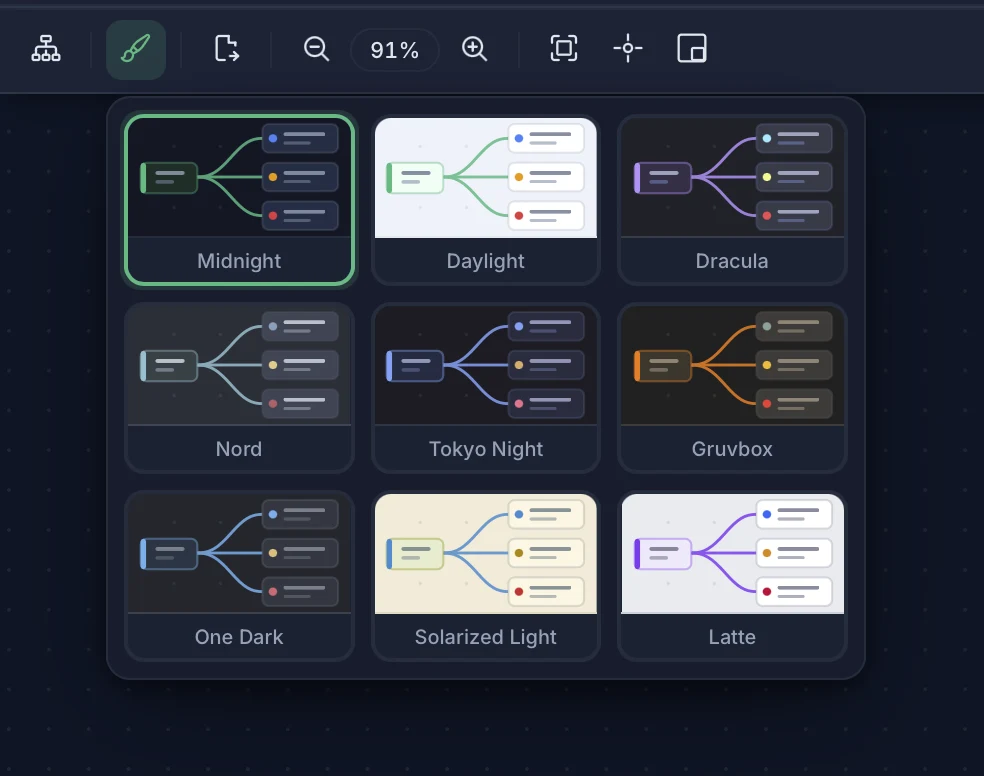
В TermTree встроено девять тем оформления приложения, каждая из которых охватывает холст интеллект-карты, панель терминала и редактор. Нажмите значок палитры на панели инструментов, чтобы открыть Галерею тем и выбрать одну из них:
| Тема | Режим |
|---|---|
| Midnight | Тёмный |
| Daylight | Светлый |
| Dracula | Тёмный |
| Nord | Тёмный |
| Tokyo Night | Тёмный |
| Gruvbox | Тёмный |
| One Dark | Тёмный |
| Solarized Light | Светлый |
| Latte | Светлый |
Холст интеллект-карты использует активную тему приложения — отдельного средства выбора цветов для интеллект-карты нет. Выбранная тема сохраняется и восстанавливается при следующем запуске.
Макет дерева
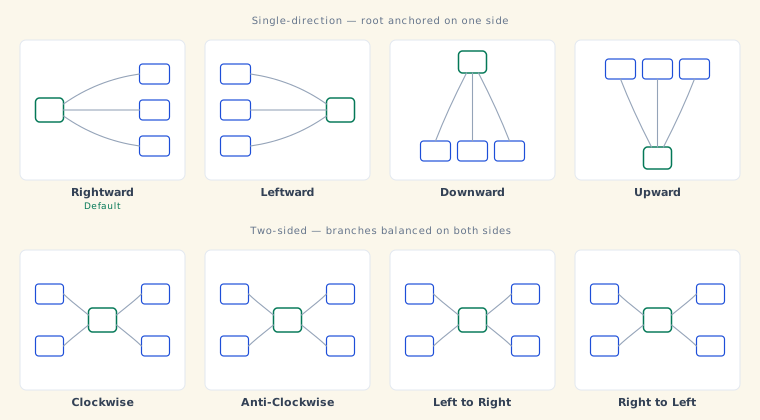
Управляйте направлением роста дерева. TermTree предлагает восемь макетов:
| Макет | Описание |
|---|---|
| Вправо (по умолчанию) | Однонаправленное дерево, растущее слева направо |
| Влево | Однонаправленное дерево, растущее справа налево |
| Вниз | Однонаправленное дерево, растущее сверху вниз |
| Вверх | Однонаправленное дерево, растущее снизу вверх |
| По часовой стрелке | Классическая двусторонняя интеллект-карта: корень расположен по центру, а ветви распределены по обеим сторонам |
| Против часовой стрелки | Классическая двусторонняя интеллект-карта с зеркальным порядком макета «По часовой стрелке» |
| Слева направо | Классическая двусторонняя интеллект-карта с другим вариантом распределения ветвей |
| Справа налево | Классическая двусторонняя интеллект-карта с другим вариантом распределения ветвей |
Переключайте макеты с помощью пункта Вид > Макет в меню или галереи макетов на панели инструментов.
Язык
Интерфейс TermTree доступен на 11 языках: английском, упрощённом китайском, традиционном китайском, японском, корейском, немецком, французском, испанском, итальянском, бразильском португальском и русском. Изменить язык можно в разделе Настройки > Общие > Язык (Cmd+, / Ctrl+,). Новый язык применяется после выбора «Применить» или «ОК» — перезапуск не требуется.
Расположение панели терминала
Панель терминала можно закрепить справа (по умолчанию) или снизу экрана. Выберите вариант в меню Окно — Панель терминала: справа или Панель терминала: снизу.
Разделитель между интеллект-картой и панелью терминала можно перетаскивать — настройте соотношение областей по своему усмотрению.
Управление областью просмотра
Масштаб
| Сочетание клавиш | Действие |
|---|---|
| Cmd+= / Ctrl+= | Увеличить масштаб |
| Cmd+- / Ctrl+- | Уменьшить масштаб |
| Cmd+0 / Ctrl+0 | Сбросить до 100% |
Также можно использовать элементы управления масштабом на панели инструментов (−, индикатор в процентах, +).
Перемещение
Удерживайте Space и перетаскивайте холст, чтобы перемещаться по интеллект-карте.
Вписывание и центрирование
- Вписать в экран — изменяет масштаб так, чтобы были видны все узлы. Доступно в меню «Вид» и на панели инструментов.
- Центрировать вид — центрирует область просмотра на выбранном в данный момент узле.
Мини-карта
Включайте и отключайте мини-карту через меню «Вид» или панель инструментов. Она показывает небольшой обзор всего дерева.
Настройки
Откройте настройки с помощью Cmd+, / Ctrl+,. Они состоят из четырёх страниц:
| Страница | Параметры |
|---|---|
| Общие | Тема приложения, язык, шрифт интерфейса |
| Интеллект-карта | Толщина и стиль соединительных линий, интервалы между узлами, анимация активных соединений |
| Терминал | Размер шрифта терминала, командная оболочка по умолчанию |
| Автоссылки | Правила автоматических ссылок — см. Интеллект-карта |