시작하기
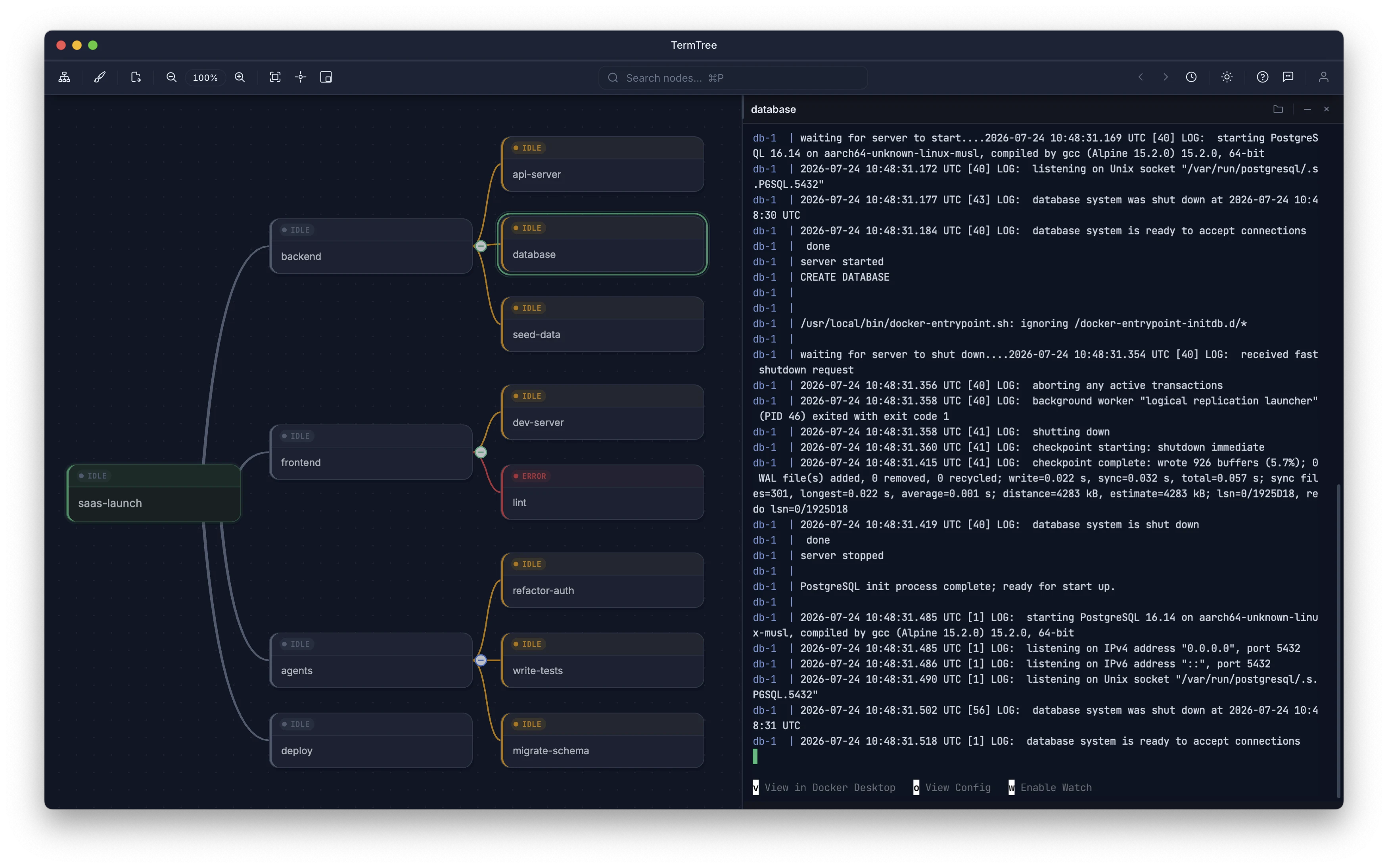
TermTree는 여러 작업을 각각 별도의 터미널에서 동시에 실행하면서도 — 대개 AI 에이전트가 작업을 수행합니다 — 진행 상황을 놓치지 않도록 도와줍니다. 작업을 태스크 노드 트리로 구성하고, 시작할 때가 되면 각 노드에서 터미널을 실행한 다음, 맵을 사용해 상태를 확인하고 어디에 개입해야 하는지 파악할 수 있습니다. 이 페이지에서는 설치부터 시작해 이 작업 흐름을 안내합니다.
TermTree 설치
다운로드 페이지에서 TermTree를 다운로드하세요. macOS, Windows 및 Linux에서 사용할 수 있습니다.
- macOS —
.dmg를 열고 TermTree를 Applications로 드래그합니다. - Windows —
.msi설치 프로그램을 실행합니다. - Linux —
.deb,.rpm또는.AppImage를 통해 설치합니다.
설치 후 TermTree를 실행하세요. 단일 루트 노드가 있는 마인드맵 캔버스가 표시됩니다.
핵심 개념: 먼저 계획하고, 준비되면 실행하기
TermTree는 계획과 실행을 분리합니다. 먼저 각 작업 단위에 해당하는 노드를 추가해 태스크 트리를 구성한 다음, 시작할 준비가 되면 터미널을 실행하세요.
마인드맵은 실행 전에는 계획 역할을 하고, 실행 중에는 실시간 대시보드 역할을 합니다. 터미널이 실행되는 동안 노드 상태 표시기가 실시간으로 업데이트됩니다.
첫 번째 노드 만들기
- 루트 노드를 선택합니다(클릭하거나 화살표 키 사용).
- Tab을 눌러 자식 노드를 추가합니다. 이름을 입력하고 Enter를 누릅니다.
- 해당 자식을 선택하고 Enter를 눌러 형제 노드를 추가합니다. 이름을 입력하고 Enter를 누릅니다.
이제 작은 태스크 트리가 만들어졌습니다. 이 과정을 반복해 계획을 확장하세요.
터미널 실행하기
아무 노드나 선택하고 Cmd+Shift+Enter(macOS) 또는 Ctrl+Shift+Enter(Windows/Linux)를 누릅니다. 해당 노드에 연결된 터미널 세션이 오른쪽 패널에서 열립니다.
노드의 상태 점이 회색에서 파란색으로 바뀌어 터미널이 활성 상태임을 나타냅니다.
세 가지 포커스 영역
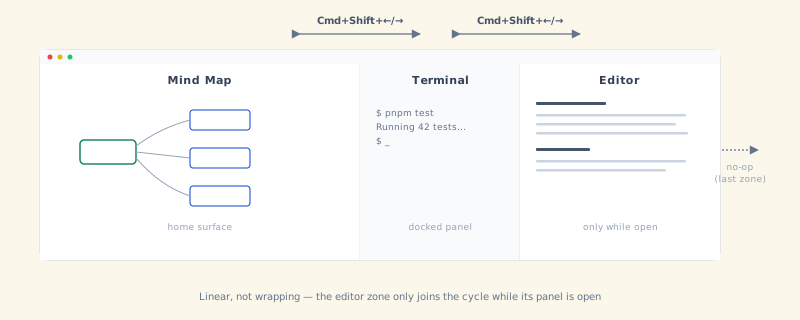
TermTree에는 세 가지 포커스 영역이 있습니다.
| 영역 | 할 수 있는 작업 |
|---|---|
| 마인드맵 | 화살표 키로 노드 탐색, 노드 추가/삭제/이름 변경 |
| 터미널 | 명령 입력, 실행 중인 프로세스와 상호작용 |
| 편집기 | 터미널 출력에서 연 파일 보기 및 편집 |
키보드만으로 영역 사이를 이동할 수 있습니다. Cmd+Shift+Left / Cmd+Shift+Right(Ctrl+Shift+Left / Ctrl+Shift+Right)를 누르면 위 순서대로 영역 사이를 한 단계씩 이동합니다. 이동은 순환하지 않고 선형으로 이루어집니다. 편집기에서 Right를 눌러도 그대로 머물며, 마인드맵에서 Left를 눌러도 마찬가지입니다. 편집기 영역은 편집기 패널이 열려 있을 때만 이 순서에 포함됩니다. 마우스를 사용하고 싶다면 노드를 클릭하거나 터미널 내부를 클릭해 해당 영역에 포커스를 둘 수도 있습니다.
파일을 여는 방법은 편집기 및 뷰어를 참조하세요. 터미널은 TermTree의 파일 탐색기 역할을 하므로, 터미널 출력에 표시되는 모든 경로는 ⌘/Ctrl-클릭 한 번으로 열 수 있습니다.
진행 상황 모니터링
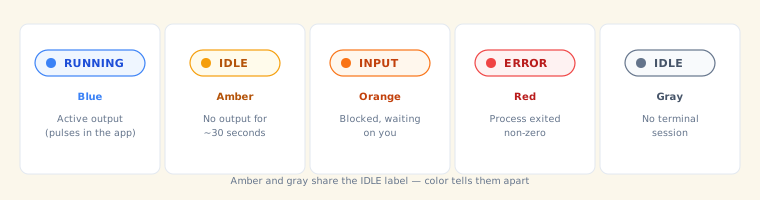
각 노드에는 색상으로 구분된 상태 점이 표시됩니다.
| 색상 | 배지 | 의미 |
|---|---|---|
| 파란색 (점멸) | RUNNING | 활성 출력 |
| 황색 | IDLE | 약 30초 동안 출력 없음 |
| 주황색 | INPUT | 사용자의 입력을 기다리며 중단됨 |
| 빨간색 | ERROR | 프로세스가 0이 아닌 코드로 종료됨 |
| 회색 | IDLE | 아직 터미널이 실행되지 않음 |
회색 IDLE(실행 중인 세션 없음)과 황색 IDLE(최근 출력이 없는 세션)은 레이블은 같지만 색상이 다릅니다. 노드 위에 마우스를 올리면 어느 상태인지 확인할 수 있습니다.
“완료” 또는 “종료됨” 상태는 없습니다. 정상적으로 종료된 프로세스(종료 코드 0)는 별도의 “완료됨” 표시기가 아니라 회색 IDLE 상태로 돌아갑니다.