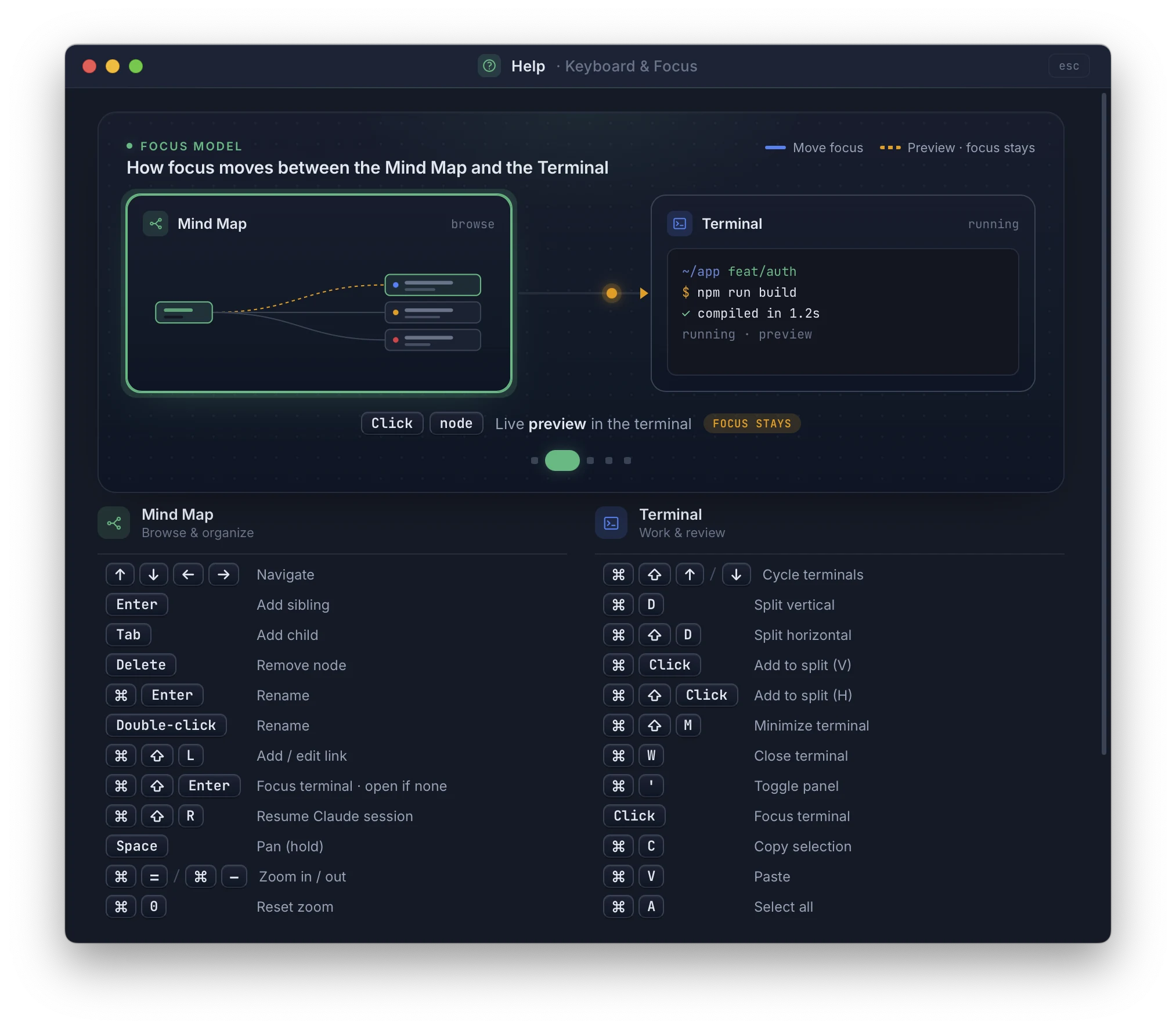
TermTree는 키보드만으로 조작할 수 있도록 설계되었습니다. 노드 생성, 이름 변경 및 삭제, 터미널 실행 및 재개, 파일 열기 및 탐색, 노드 및 파일 검색, 테마 및 설정 전환 등 모든 핵심 작업에 단축키가 있으며, 모든 대화 상자(빠른 열기, 빠른 검색, 최근 파일, 테마 갤러리)는 열린 후 화살표 키로 탐색할 수 있습니다. 여전히 마우스가 필요한 작업은 두 가지입니다. 노드를 다른 노드 위로 드래그하여 트리 순서를 변경하는 작업(마인드맵 참조)과 캔버스 이동입니다. 접기/펼치기, 화면에 맞추기, 보기 중앙 정렬, 미니맵, 레이아웃, 터미널 패널 위치 같은 일부 보기 작업에도 직접 단축키가 없지만, 모두 메뉴 모음에서 사용할 수 있습니다.
단축키는 세 가지 포커스 영역인 마인드맵, 터미널, 편집기를 중심으로 구성되며, Cmd+Shift+Left / Cmd+Shift+Right(Ctrl+Shift+Left / Ctrl+Shift+Right)를 사용하면 마우스를 건드리지 않고 영역 사이를 이동할 수 있습니다. 이 단축키 하나만 익히면 아래의 모든 기능에 접근할 수 있습니다.
앱에서 언제든 ?를 누르면 키보드 단축키 오버레이가 열립니다.
별도로 명시된 경우를 제외하면 단축키는 macOS에서 Cmd, Windows/Linux에서 Ctrl을 사용합니다.
마인드맵 영역
노드 작업
단축키
작업
Tab
자식 노드 추가
Enter
형제 노드 추가
Delete / Backspace
선택한 노드 삭제(자식 노드나 터미널이 있으면 먼저 확인)
Cmd+Enter
선택한 노드 이름 변경
더블 클릭
선택한 노드 이름 변경
Cmd+Shift+L
노드 링크 추가 / 편집
탐색
단축키
작업
Up / Down
형제 노드 사이 이동
Left
부모 노드로 이동
Right
첫 번째 자식 노드로 이동
캔버스
단축키
작업
Space을 누른 채 드래그
캔버스 이동
Cmd+=
확대
Cmd+-
축소
Cmd+0
확대/축소 초기화
Escape
드래그 취소
터미널 영역
세션 관리
단축키
작업
Cmd+Shift+Enter
선택한 노드의 터미널을 실행하고 포커스 이동
Cmd+Shift+R
선택한 노드의 Claude 세션 재개
Cmd+W
포커스된 터미널 닫기(확인 필요)
Cmd+Shift+M
포커스된 터미널 최소화(숨기기)
Cmd+‘
터미널 패널 전환
포커스
단축키
작업
Cmd+Shift+Right
오른쪽으로 이동: 마인드맵 → 터미널 → 편집기
Cmd+Shift+Left
왼쪽으로 이동: 편집기 → 터미널 → 마인드맵
이동은 순환하지 않고 선형으로 이루어집니다. 편집기에서 오른쪽으로 이동하거나 마인드맵에서 왼쪽으로 이동하면 현재 위치에 그대로 머뭅니다. 편집기 영역은 편집기 패널이 열려 있을 때만 이 순서에 포함됩니다. 편집기 패널이 닫혀 있으면 이 단축키는 마인드맵과 터미널의 두 영역 사이를 곧바로 전환합니다.
순환
단축키
작업
Cmd+Shift+Down
다음 터미널
Cmd+Shift+Up
이전 터미널
입력을 기다리는 터미널이 하나라도 있으면 두 단축키 모두 해당 터미널 사이에서만 순환합니다. 따라서 어느 방향으로든 먼저 확인이 필요한 터미널을 차례로 살펴볼 수 있습니다.
분할
macOS
Windows/Linux
작업
Cmd+D
Alt+D
세로 분할(나란히)
Cmd+Shift+D
Alt+Shift+D
가로 분할(위아래로 쌓기)
노드를 Cmd+Click
노드를 Ctrl+Click
노드의 터미널을 분할에 추가(세로)
노드를 Cmd+Shift+Click
노드를 Ctrl+Shift+Click
노드의 터미널을 분할에 추가(가로)
Git Bash, WSL 및 Linux 셸에서 Ctrl+D는 파일 끝(EOF) 입력으로 예약되어 있으므로 Windows/Linux에서는 Ctrl+D 대신 Alt+D를 사용합니다.
찾기, 복사 및 붙여넣기
macOS
Windows/Linux
작업
Cmd+F
Ctrl+F
터미널 찾기 표시줄 열기
Escape
Escape
찾기 표시줄 닫기
Cmd+C
Ctrl+Shift+C
선택 영역 복사
Cmd+V
Ctrl+Shift+V
붙여넣기
Cmd+A
Ctrl+Shift+A
모두 선택
편집기 영역
단축키
작업
Cmd+Shift+O
최근 파일
Cmd+[
이전 파일
Cmd+]
다음 파일
Cmd+S
저장
Cmd+W
열린 파일 닫기
Windows/Linux에서는 Ctrl+[ / Ctrl+] 외에도 기본 메뉴에서 Ctrl+Alt+Left / Ctrl+Alt+Right를 사용하여 이전/다음 파일로 이동할 수 있습니다.
전역
단축키
작업
?
키보드 단축키 오버레이 표시
Cmd+P
빠른 검색(노드 찾기)
Cmd+O
빠른 열기(파일 찾기)
Cmd+Shift+T
어두운 / 밝은 테마 전환
Cmd+Shift+E
활성 상태에 따라 마인드맵을 이미지로 저장하거나 열린 Markdown 미리보기를 DOCX로 저장