Aparência
Você passará horas olhando para uma tela repleta de informações, portanto o tema, a direção em que sua árvore cresce e a posição do painel do terminal podem ser ajustados para manter tudo legível e confortável — e para se adaptar ao formato de qualquer árvore que você esteja criando.
Tema escuro e claro
Alterne entre os modos escuro e claro com Cmd+Shift+T / Ctrl+Shift+T ou por meio de Visualizar > Alternar tema no menu.
Galeria de temas
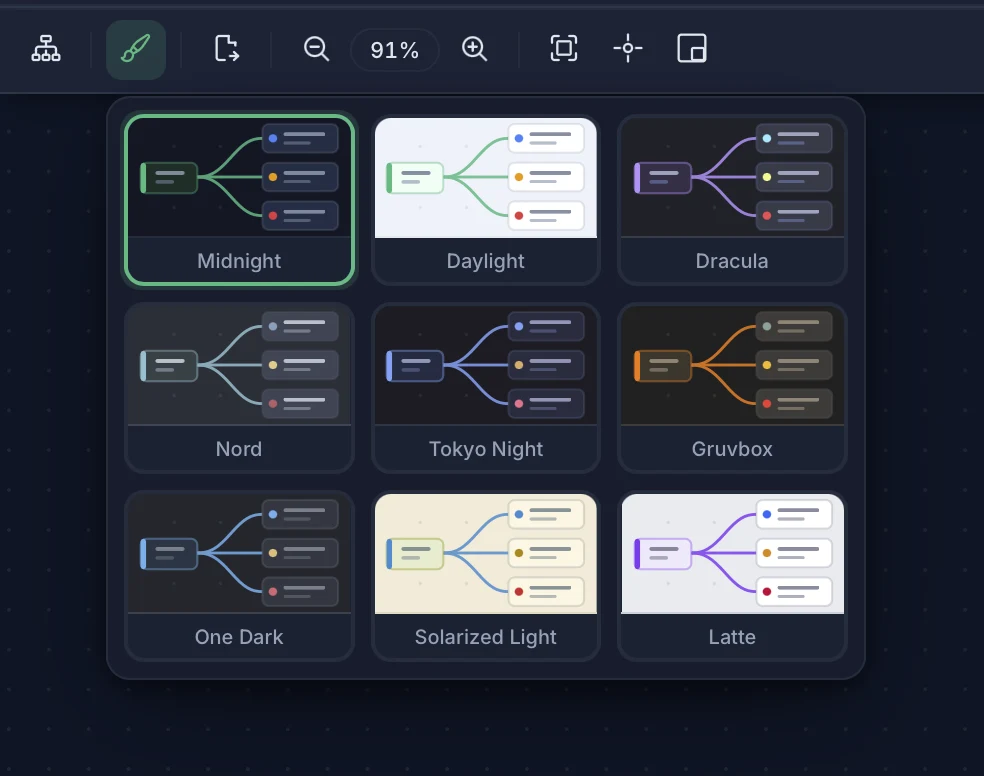
O TermTree inclui nove temas integrados para o aplicativo, cada um abrangendo a tela do mapa mental, o painel do terminal e o editor. Clique no ícone de paleta na barra de ferramentas para abrir a Galeria de temas e escolher um deles:
| Tema | Modo |
|---|---|
| Midnight | Escuro |
| Daylight | Claro |
| Dracula | Escuro |
| Nord | Escuro |
| Tokyo Night | Escuro |
| Gruvbox | Escuro |
| One Dark | Escuro |
| Solarized Light | Claro |
| Latte | Claro |
A tela do mapa mental acompanha o tema que estiver ativo no aplicativo — não há um seletor de cores separado para o mapa mental. Sua escolha de tema é salva e restaurada na próxima inicialização.
Layout da árvore
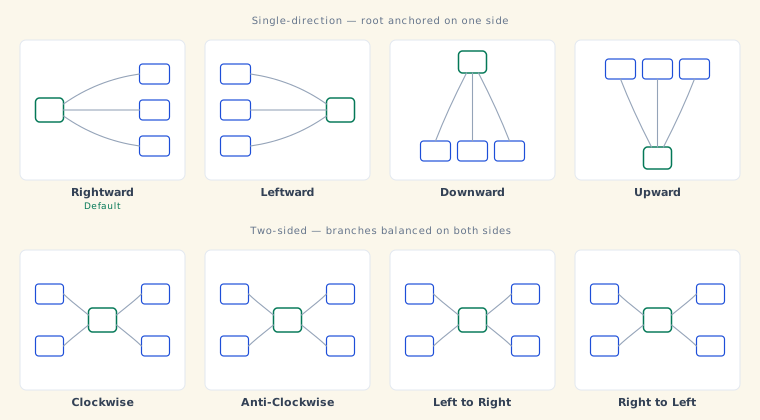
Controle a direção em que sua árvore cresce. O TermTree oferece oito layouts:
| Layout | Descrição |
|---|---|
| Para a direita (padrão) | Árvore de direção única, crescendo da esquerda para a direita |
| Para a esquerda | Árvore de direção única, crescendo da direita para a esquerda |
| Para baixo | Árvore de direção única, crescendo de cima para baixo |
| Para cima | Árvore de direção única, crescendo de baixo para cima |
| Sentido horário | Mapa mental bilateral clássico, com a raiz centralizada e os ramos divididos entre os dois lados |
| Sentido anti-horário | Mapa mental bilateral clássico, com a ordem do Sentido horário espelhada |
| Da esquerda para a direita | Mapa mental bilateral clássico, com uma variante da divisão dos ramos |
| Da direita para a esquerda | Mapa mental bilateral clássico, com uma variante da divisão dos ramos |
Alterne entre os layouts por meio de Visualizar > Layout no menu ou da galeria de layouts na barra de ferramentas.
Idioma
A interface do TermTree está disponível em 11 idiomas: inglês, chinês simplificado, chinês tradicional, japonês, coreano, alemão, francês, espanhol, italiano, português do Brasil e russo. Altere o idioma em Configurações > Geral > Idioma (Cmd+, / Ctrl+,). O novo idioma será aplicado assim que você selecionar Aplicar ou OK — não é necessário reiniciar.
Posição do painel do terminal
O painel do terminal pode ser encaixado à direita (padrão) ou na parte inferior da tela. Escolha uma opção no menu Janela — Painel do terminal: direita ou Painel do terminal: inferior.
O divisor entre o mapa mental e o painel do terminal pode ser arrastado — ajuste a proporção da divisão conforme sua preferência.
Controles da área de visualização
Zoom
| Atalho | Ação |
|---|---|
| Cmd+= / Ctrl+= | Aumentar o zoom |
| Cmd+- / Ctrl+- | Diminuir o zoom |
| Cmd+0 / Ctrl+0 | Redefinir para 100% |
Você também pode usar os controles de zoom na barra de ferramentas (−, indicador de porcentagem, +).
Deslocamento
Mantenha Space pressionado e arraste a tela para se deslocar pelo mapa mental.
Ajustar e centralizar
- Ajustar à tela — Ajusta o zoom para que todos os nós fiquem visíveis. Disponível no menu Visualizar e na barra de ferramentas.
- Centralizar visualização — Centraliza a área de visualização no nó selecionado no momento.
Minimapa
Ative ou desative o minimapa pelo menu Visualizar ou pela barra de ferramentas. Ele mostra uma pequena visão geral de toda a sua árvore.
Configurações
Abra as Configurações com Cmd+, / Ctrl+,. Elas contêm quatro páginas:
| Página | Controles |
|---|---|
| Geral | Tema do aplicativo, idioma, fonte da interface |
| Mapa mental | Largura e estilo das linhas de conexão, espaçamento entre nós, animação das conexões ativas |
| Terminal | Tamanho da fonte do terminal, shell padrão |
| Autolink | Regras de Autolink — consulte Mapa mental |