Aspetto
Passerai molte ore consecutive davanti a un’area di lavoro densa di contenuti, perciò il tema, la direzione di crescita dell’albero e la posizione del pannello del terminale sono pensati per mantenerla leggibile e confortevole, adattandola alla forma dell’albero che stai creando.
Tema scuro e chiaro
Passa dalla modalità scura a quella chiara e viceversa con Cmd+Shift+T / Ctrl+Shift+T oppure selezionando Visualizza > Cambia tema nel menu.
Galleria dei temi
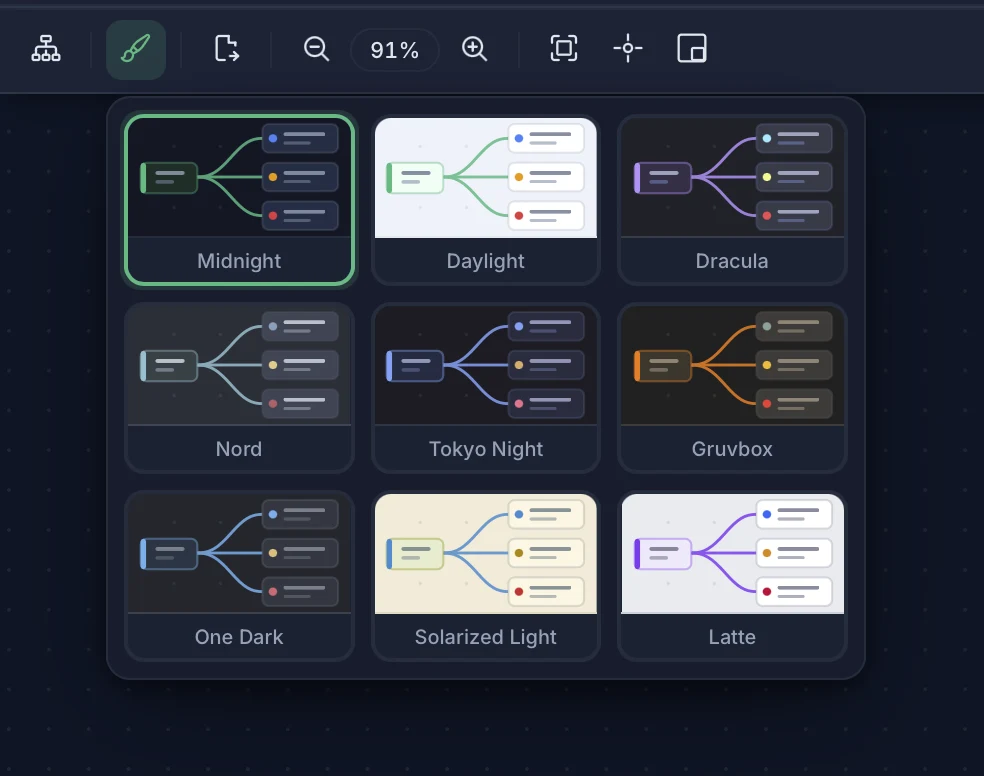
TermTree include nove temi predefiniti per l’app, ognuno dei quali si applica all’area di lavoro della mappa mentale, al pannello del terminale e all’editor. Fai clic sull’icona della tavolozza nella barra degli strumenti per aprire la Galleria dei temi e sceglierne uno:
| Tema | Modalità |
|---|---|
| Midnight | Scura |
| Daylight | Chiara |
| Dracula | Scura |
| Nord | Scura |
| Tokyo Night | Scura |
| Gruvbox | Scura |
| One Dark | Scura |
| Solarized Light | Chiara |
| Latte | Chiara |
L’area di lavoro della mappa mentale segue il tema dell’app attivo: non è disponibile un selettore di colori separato per la mappa mentale. Il tema scelto viene salvato e ripristinato al successivo avvio.
Layout dell’albero
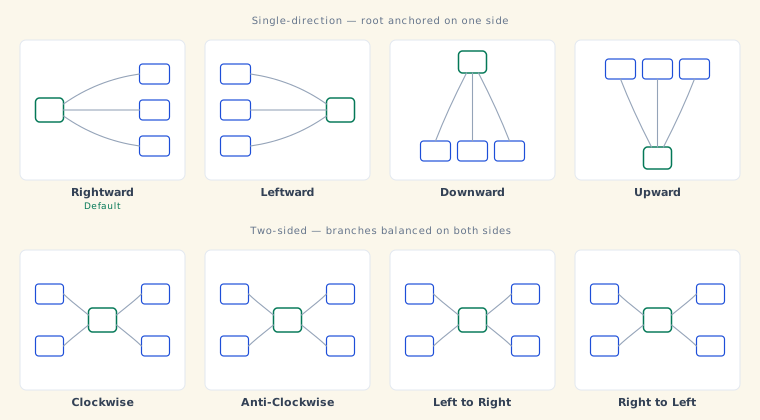
Controlla la direzione di crescita dell’albero. TermTree offre otto layout:
| Layout | Descrizione |
|---|---|
| Verso destra (predefinito) | Albero a direzione singola, con crescita da sinistra a destra |
| Verso sinistra | Albero a direzione singola, con crescita da destra a sinistra |
| Verso il basso | Albero a direzione singola, con crescita dall’alto verso il basso |
| Verso l’alto | Albero a direzione singola, con crescita dal basso verso l’alto |
| Senso orario | Classica mappa mentale su due lati, con la radice al centro e i rami distribuiti su entrambi i lati |
| Senso antiorario | Classica mappa mentale su due lati, con l’ordine speculare rispetto a Senso orario |
| Da sinistra a destra | Classica mappa mentale su due lati, con una variante nella distribuzione dei rami |
| Da destra a sinistra | Classica mappa mentale su due lati, con una variante nella distribuzione dei rami |
Cambia layout selezionando Visualizza > Layout nel menu oppure utilizzando la galleria dei layout nella barra degli strumenti.
Lingua
L’interfaccia di TermTree è disponibile in 11 lingue: inglese, cinese semplificato, cinese tradizionale, giapponese, coreano, tedesco, francese, spagnolo, italiano, portoghese brasiliano e russo. Puoi cambiarla da Impostazioni > Generali > Lingua (Cmd+, / Ctrl+,). La nuova lingua viene applicata non appena selezioni Applica o OK, senza dover riavviare l’app.
Posizione del pannello del terminale
Il pannello del terminale può essere ancorato a destra (impostazione predefinita) o nella parte inferiore dello schermo. Scegli la posizione dal menu Finestra selezionando Pannello del terminale: Destra oppure Pannello del terminale: In basso.
Il divisore tra la mappa mentale e il pannello del terminale può essere trascinato: regola le proporzioni secondo le tue preferenze.
Controlli dell’area di visualizzazione
Zoom
| Scorciatoia | Azione |
|---|---|
| Cmd+= / Ctrl+= | Aumenta lo zoom |
| Cmd+- / Ctrl+- | Riduci lo zoom |
| Cmd+0 / Ctrl+0 | Ripristina al 100% |
Puoi anche utilizzare i controlli dello zoom nella barra degli strumenti (−, indicatore percentuale, +).
Panoramica
Tieni premuto Spazio e trascina l’area di lavoro per spostarti nella mappa mentale.
Adatta e centra
- Adatta allo schermo — Regola lo zoom affinché tutti i nodi siano visibili. Disponibile nel menu Visualizza e nella barra degli strumenti.
- Centra vista — Centra l’area di visualizzazione sul nodo attualmente selezionato.
Minimappa
Attiva o disattiva la minimappa dal menu Visualizza o dalla barra degli strumenti. Mostra una piccola panoramica dell’intero albero.
Impostazioni
Apri Impostazioni con Cmd+, / Ctrl+,. Comprende quattro pagine:
| Pagina | Controlli |
|---|---|
| Generali | Tema dell’app, lingua, carattere dell’interfaccia utente |
| Mappa mentale | Spessore e stile delle linee di collegamento, spaziatura dei nodi, animazione delle connessioni attive |
| Terminale | Dimensione del carattere del terminale, shell predefinita |
| Collegamento automatico | Regole di collegamento automatico — consulta Mappa mentale |