빠른 검색
트리가 열두 개가 넘는 노드로 커지면 특정 작업 하나를 찾기 위해 맵을 훑는 데 시간이 걸립니다. 특히 접힌 브랜치 안에 있는 경우에는 더욱 그렇습니다. 빠른 검색을 사용하면 이름만 입력해 어떤 노드로든 곧바로 이동할 수 있으며, 스크롤하거나 펼칠 필요가 없습니다. 대신 worktree에서 파일을 찾아 열려면 빠른 열기(Cmd+O)를 참조하세요. 두 기능은 서로 별개입니다.
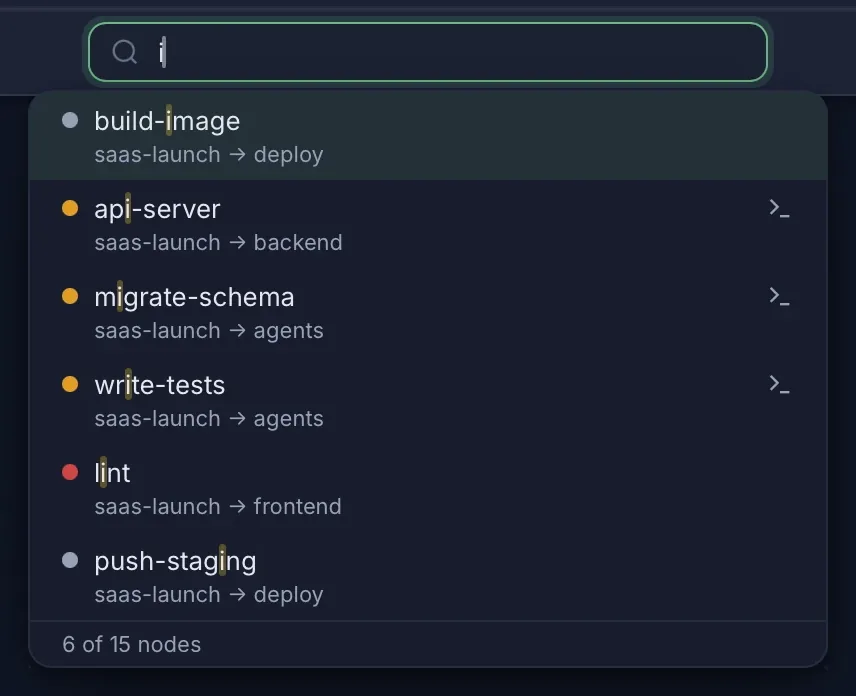
빠른 검색 열기
Cmd+P / Ctrl+P를 눌러 검색 상자를 엽니다. 툴바의 검색 상자를 클릭하거나 메뉴에서 편집 > 빠른 검색을 선택할 수도 있습니다.
노드 검색하기
입력을 시작하면 레이블을 기준으로 노드가 필터링됩니다. 검색은 대소문자를 구분하지 않으며 검색어를 단어로 나눕니다. 모든 단어가 순서에 관계없이 레이블 어딘가에 포함되어 있으면 해당 노드가 일치합니다. 한 단어로 검색하면 부분 문자열 검색처럼 동작합니다. 입력하는 동안 결과가 실시간으로 업데이트됩니다.
결과 탐색하기
| 키 | 동작 |
|---|---|
| Up / Down | 결과 사이에서 이동 |
| Enter | 선택한 노드로 이동 |
| Escape | 검색을 닫고 이전 포커스로 돌아가기 |
Enter를 누르면 TermTree는 다음을 수행합니다.
- 마인드 맵에서 노드를 선택합니다.
- 해당 노드가 뷰포트 중앙에 오도록 맞춥니다.
- 경로에 있는 접힌 상위 노드를 모두 펼칩니다.
- 노드의 터미널이 실행 중인 경우 패널에 표시합니다.
결과 정렬 순서
빈 검색어(검색을 처음 열었을 때): 열려 있는 터미널이 최근 사용 순으로 먼저 표시됩니다. 나머지 노드는 트리 순서대로 이어집니다.
검색어가 있는 경우: 결과가 관련성에 따라 정렬됩니다. 전체 레이블과 정확히 일치하는 결과가 먼저 표시되고, 그다음에는 모든 검색어 단어가 온전한 단어의 시작 부분과 일치하는 결과, 마지막으로 일반적인 부분 문자열 일치 결과가 표시됩니다.
각 결과에 표시되는 정보
드롭다운의 각 결과에는 다음 정보가 표시됩니다.
- 상태 점 — 노드의 현재 상태와 일치하는 색상 표시기입니다. 실행 중은 파란색(깜박임), 유휴 상태는 황갈색, 입력을 기다리며 차단된 상태는 주황색, 오류는 빨간색, 실행된 터미널이 없는 경우는 회색입니다.
- 노드 레이블 — 일치하는 각 검색어 단어가 강조 표시됩니다.
- 터미널 배지 — 노드에 열린 터미널이 있으면 표시됩니다.
- 이동 경로 — 트리를 통과하는 전체 경로(예: “루트 > 인증 리팩터링 > user-service”)가 표시되어 이름이 비슷한 노드를 구분할 수 있습니다.