Busca Rápida
À medida que sua árvore ultrapassa uma dúzia de nós, procurar uma tarefa específica no mapa fica mais demorado, especialmente se ela estiver escondida dentro de uma ramificação recolhida. A Busca Rápida leva você diretamente a qualquer nó assim que você informa o nome, sem precisar rolar ou expandir. Para localizar e abrir um arquivo em uma worktree, consulte Abertura Rápida (Cmd+O) — são dois recursos distintos.
Abrindo a Busca Rápida
Pressione Cmd+P / Ctrl+P para abrir a caixa de pesquisa. Você também pode clicar na caixa de pesquisa da barra de ferramentas ou usar Editar > Busca Rápida no menu.
Pesquisando nós
Comece a digitar para filtrar os nós pelo rótulo. A pesquisa não diferencia maiúsculas de minúsculas e divide a consulta em palavras; um nó corresponde quando todas as palavras aparecem em algum lugar do rótulo, em qualquer ordem. Uma consulta de uma única palavra funciona como uma pesquisa por substring. Os resultados são atualizados em tempo real conforme você digita.
Navegando pelos resultados
| Tecla | Ação |
|---|---|
| Up / Down | Percorrer os resultados |
| Enter | Navegar até o nó selecionado |
| Escape | Fechar a pesquisa e retornar ao foco anterior |
Quando você pressiona Enter, o TermTree:
- Seleciona o nó no mapa mental.
- Centraliza a área de visualização nele.
- Expande todos os nós-pai recolhidos ao longo do caminho.
- Exibe o terminal do nó no painel (se houver um iniciado).
Ordenação dos resultados
Consulta vazia (quando você abre a pesquisa): os terminais abertos aparecem primeiro, ordenados pelos usados mais recentemente. Os nós restantes aparecem em seguida, na ordem da árvore.
Com uma consulta: os resultados são classificados por relevância — primeiro, as correspondências exatas com o rótulo completo; depois, as correspondências em que cada palavra da consulta inicia uma palavra inteira; por fim, as correspondências gerais por substring.
O que cada resultado exibe
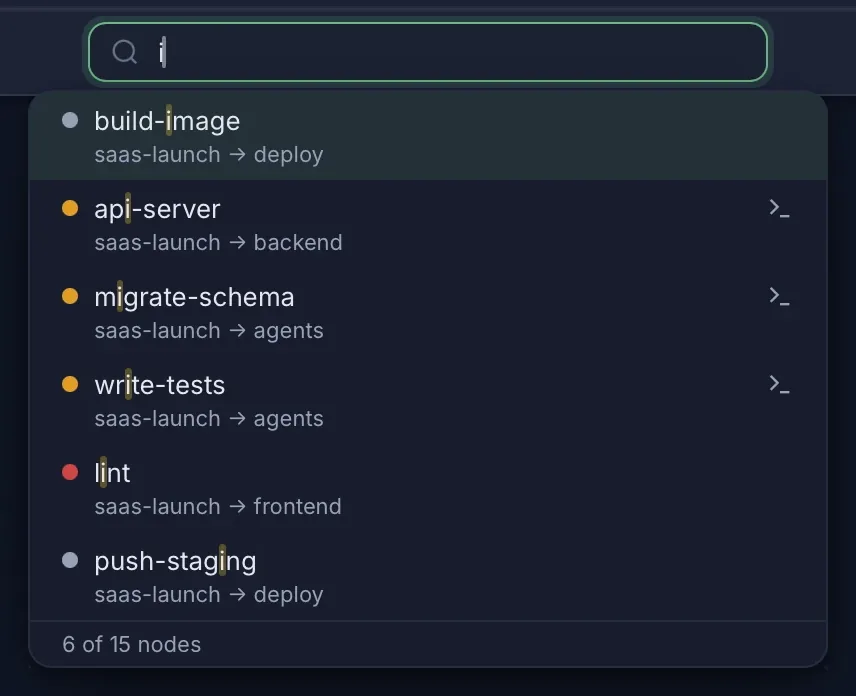
Cada resultado no menu suspenso exibe:
- Indicador de status — Indicador colorido correspondente ao estado atual do nó: azul (pulsante) quando em execução, âmbar quando ocioso, laranja quando bloqueado aguardando uma entrada, vermelho em caso de erro e cinza quando nenhum terminal foi iniciado.
- Rótulo do nó — Com cada palavra correspondente da consulta destacada.
- Selo de terminal — Exibido se o nó tiver um terminal aberto.
- Caminho de navegação — O caminho completo pela árvore (por exemplo, “Raiz > Refatoração da autenticação > user-service”), para que você possa distinguir nós com nomes semelhantes.