Búsqueda rápida
A medida que tu árbol supera la docena de nodos, examinar el mapa para encontrar una tarea específica se vuelve lento, especialmente si está dentro de una rama contraída. La Búsqueda rápida te lleva directamente a cualquier nodo en cuanto puedes nombrarlo, sin necesidad de desplazarte ni expandir nada. Para buscar y abrir un archivo en un worktree, consulta en su lugar Apertura rápida (Cmd+O); son dos funciones independientes.
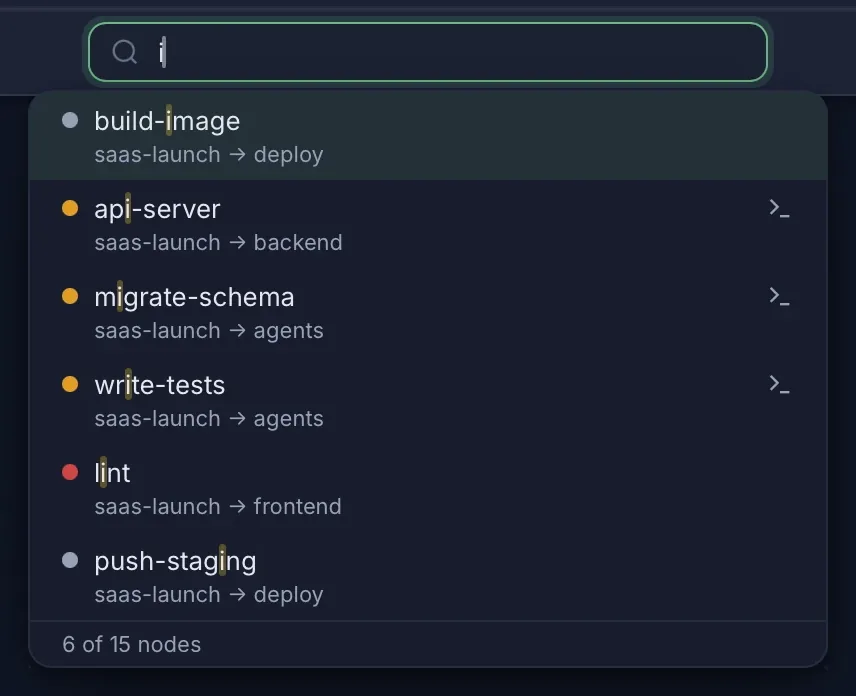
Abrir la Búsqueda rápida
Pulsa Cmd+P / Ctrl+P para abrir el cuadro de búsqueda. También puedes hacer clic en el cuadro de búsqueda de la barra de herramientas o usar Editar > Búsqueda rápida en el menú.
Buscar nodos
Empieza a escribir para filtrar los nodos por etiqueta. La búsqueda no distingue entre mayúsculas y minúsculas y divide la consulta en palabras; un nodo coincide cuando cada palabra aparece en algún lugar de su etiqueta, sin importar el orden. Una consulta de una sola palabra funciona como una búsqueda de subcadenas. Los resultados se actualizan en tiempo real a medida que escribes.
Navegar por los resultados
| Tecla | Acción |
|---|---|
| Up / Down | Recorrer los resultados |
| Enter | Ir al nodo seleccionado |
| Escape | Cerrar la búsqueda y devolver el foco al elemento anterior |
Cuando pulsas Enter, TermTree:
- Selecciona el nodo en el mapa mental.
- Centra la vista en él.
- Expande todos los nodos superiores contraídos a lo largo de la ruta.
- Muestra el terminal del nodo en el panel (si se ha iniciado uno).
Orden de los resultados
Consulta vacía (cuando acabas de abrir la búsqueda): Los terminales abiertos aparecen primero, ordenados por uso más reciente. Los nodos restantes aparecen después, en el orden del árbol.
Con una consulta: Los resultados se ordenan por relevancia: primero las coincidencias exactas con la etiqueta completa, después las coincidencias en las que cada palabra de la consulta inicia una palabra completa y, por último, las coincidencias generales de subcadenas.
Qué muestra cada resultado
Cada resultado del menú desplegable muestra:
- Punto de estado — Indicador de color que coincide con el estado actual del nodo: azul (intermitente) si está en ejecución, ámbar si está inactivo, naranja si está bloqueado esperando una entrada, rojo si hay un error y gris si no se ha iniciado ningún terminal.
- Etiqueta del nodo — Con cada palabra coincidente de la consulta resaltada.
- Insignia de terminal — Se muestra si el nodo tiene un terminal abierto.
- Ruta de navegación — La ruta completa a través del árbol (p. ej., “Raíz > Refactorización de autenticación > user-service”) para que puedas distinguir nodos con nombres similares.