Ricerca rapida
Quando l’albero supera una dozzina di nodi, esaminare la mappa alla ricerca di un’attività specifica diventa lento, soprattutto se è nascosta all’interno di un ramo compresso. La Ricerca rapida ti porta direttamente a qualsiasi nodo non appena ne digiti il nome, senza dover scorrere o espandere alcunché. Per trovare e aprire invece un file in una worktree, consulta Apertura rapida (Cmd+O): si tratta di due funzionalità distinte.
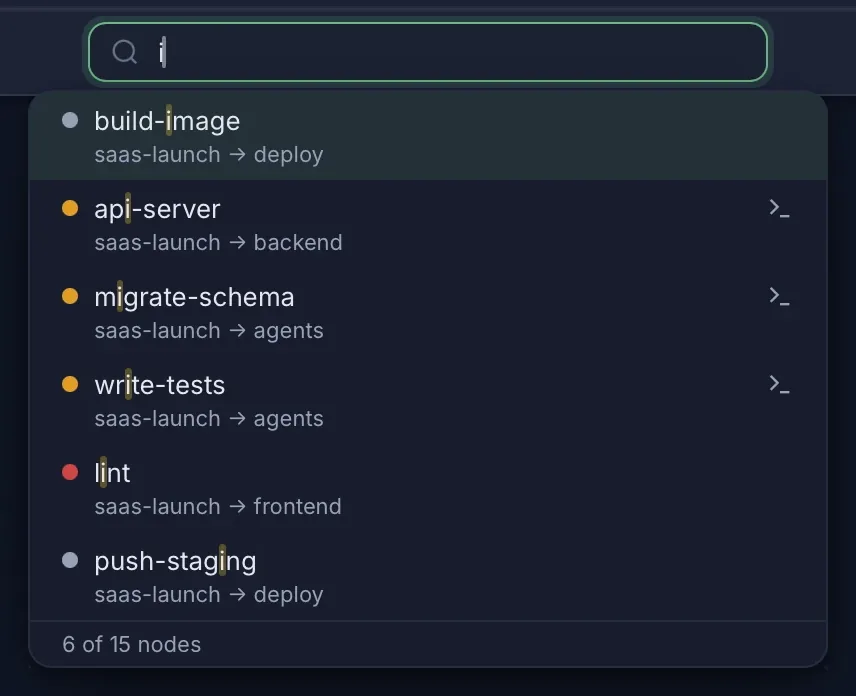
Apertura della Ricerca rapida
Premi Cmd+P / Ctrl+P per aprire la casella di ricerca. Puoi anche fare clic sulla casella di ricerca nella barra degli strumenti o scegliere Modifica > Ricerca rapida dal menu.
Ricerca dei nodi
Inizia a digitare per filtrare i nodi in base all’etichetta. La ricerca non distingue tra maiuscole e minuscole e suddivide la query in parole; un nodo corrisponde quando ogni parola compare in un punto qualsiasi della sua etichetta, indipendentemente dall’ordine. Una query di una sola parola si comporta come una ricerca di sottostringa. I risultati si aggiornano in tempo reale mentre digiti.
Navigazione tra i risultati
| Tasto | Azione |
|---|---|
| Su / Giù | Spostati tra i risultati |
| Invio | Vai al nodo selezionato |
| Esc | Chiudi la ricerca e torna all’elemento attivo in precedenza |
Quando premi Invio, TermTree:
- Seleziona il nodo nella mappa mentale.
- Centra la visualizzazione su di esso.
- Espande tutti i nodi principali compressi lungo il percorso.
- Mostra il terminale del nodo nel pannello (se ne è stato avviato uno).
Ordinamento dei risultati
Query vuota (quando apri la ricerca): i terminali aperti vengono visualizzati per primi, ordinati dal più recente al meno recente. I nodi rimanenti seguono l’ordine dell’albero.
Con una query: i risultati sono classificati per rilevanza: prima le corrispondenze esatte con l’intera etichetta, poi le corrispondenze in cui ogni parola della query coincide con l’inizio di una parola intera e infine le corrispondenze generiche di sottostringhe.
Cosa mostra ogni risultato
Ogni risultato nel menu a discesa mostra:
- Indicatore di stato — Indicatore colorato corrispondente allo stato attuale del nodo: blu (lampeggiante) se è in esecuzione, ambra se è inattivo, arancione se è bloccato in attesa di input, rosso in caso di errore, grigio se non è stato avviato alcun terminale.
- Etichetta del nodo — Con ogni parola corrispondente della query evidenziata.
- Badge del terminale — Visualizzato se il nodo ha un terminale aperto.
- Percorso di navigazione — Il percorso completo nell’albero (ad esempio, “Radice > Refactoring autenticazione > user-service”), che consente di distinguere i nodi con nomi simili.