クイック検索
ツリーのノードが十数個を超えると、特定のタスクをマップ上で探すのに時間がかかるようになります。折りたたまれたブランチ内にある場合はなおさらです。クイック検索なら、名前を入力するだけで、スクロールや展開をせずに任意のノードへ直接移動できます。代わりにワークツリー内のファイルを検索して開くには、クイックオープン(Cmd+O)を参照してください。この2つは別々の機能です。
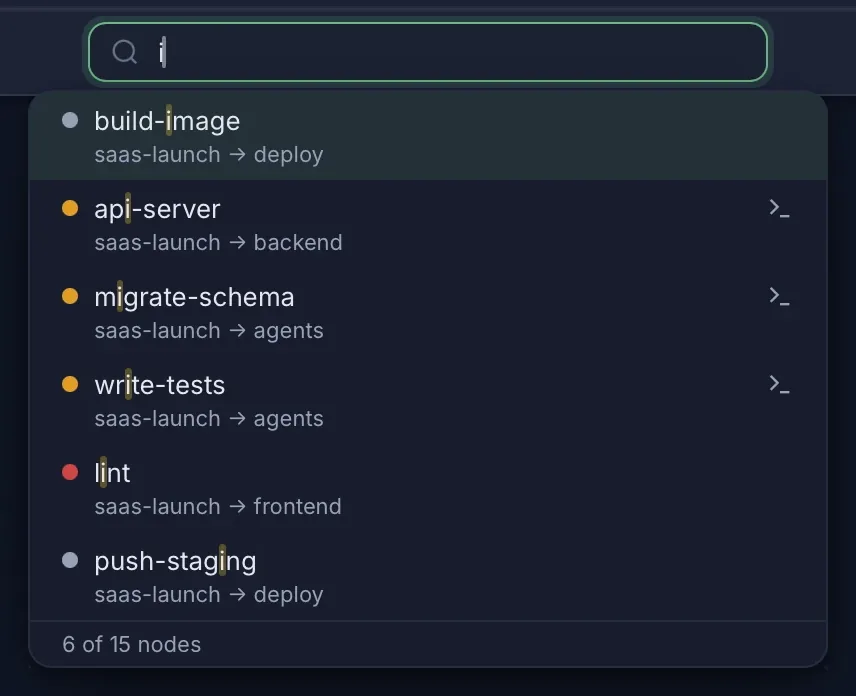
クイック検索を開く
Cmd+P / Ctrl+Pを押して検索ボックスを開きます。ツールバーの検索ボックスをクリックするか、メニューから編集 > クイック検索を選択することもできます。
ノードを検索する
入力を始めると、ラベルに基づいてノードが絞り込まれます。検索では大文字と小文字が区別されず、クエリは 単語に分割されます。すべての単語が順序に関係なくラベル内のどこかに含まれているノードが一致します。1単語の クエリは部分文字列検索として動作します。入力に応じて結果がリアルタイムで更新されます。
検索結果を移動する
| キー | 操作 |
|---|---|
| Up / Down | 検索結果内を移動 |
| Enter | 選択したノードへ移動 |
| Escape | 検索を閉じて直前のフォーカスに戻る |
Enterを押すと、TermTreeは次の操作を行います。
- マインドマップ内のノードを選択します。
- そのノードが中央に表示されるようビューポートを移動します。
- パス上にある折りたたまれた親ノードをすべて展開します。
- ノードのターミナルが起動している場合は、パネルに表示します。
検索結果の順序
空のクエリ(検索を開いた直後):開いているターミナルが先頭に表示され、最近使用した順に並びます。残りのノードはツリーの順序で続きます。
クエリがある場合:検索結果は関連度順に並びます。まずラベル全体との完全一致、次にクエリ内の すべての単語がラベル内の各単語の先頭に一致するもの、最後に一般的な部分文字列一致の順です。
各検索結果に表示される内容
ドロップダウン内の各検索結果には、次の情報が表示されます。
- ステータスドット — ノードの現在の状態を示す色付きインジケーターです。実行中は青(点滅)、アイドル状態は琥珀色、入力待ちでブロック中はオレンジ、エラーは赤、ターミナルが起動していない場合はグレーで表示されます。
- ノードラベル — クエリ内の一致した各単語が強調表示されます。
- ターミナルバッジ — ノードでターミナルが開いている場合に表示されます。
- パンくずパス — ツリー内の完全なパス(例:「Root > Auth Refactor > user-service」)が表示されるため、名前が似ているノードを区別できます。