Recherche rapide
À mesure que votre arborescence dépasse une douzaine de nœuds, parcourir la carte à la recherche d’une tâche précise devient lent, surtout si elle se trouve dans une branche réduite. La Recherche rapide vous amène directement à n’importe quel nœud dès que vous pouvez le nommer, sans avoir à faire défiler ni à développer quoi que ce soit. Pour rechercher et ouvrir plutôt un fichier dans un worktree, consultez Ouverture rapide (Cmd+O) — il s’agit de deux fonctionnalités distinctes.
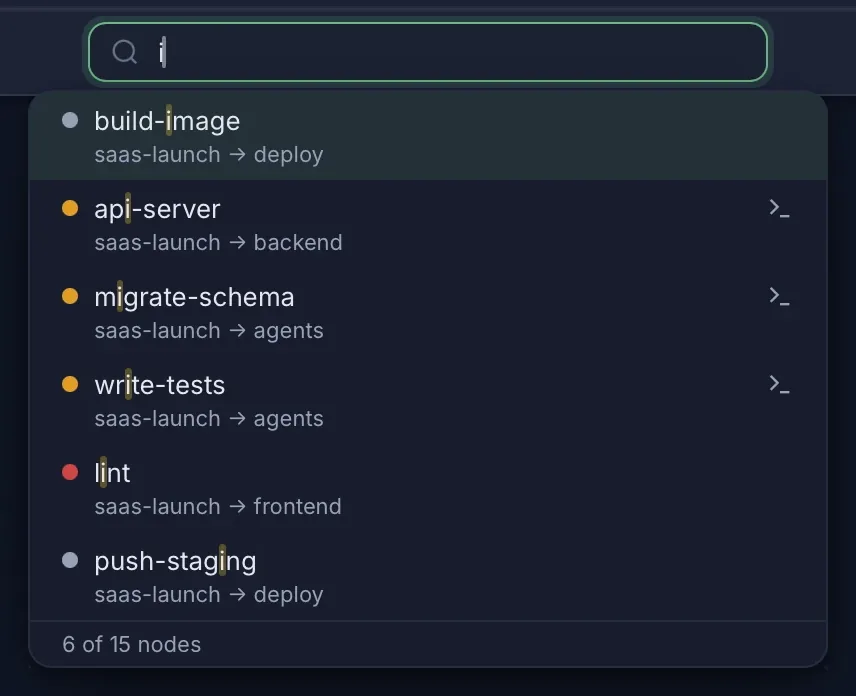
Ouvrir la Recherche rapide
Appuyez sur Cmd+P / Ctrl+P pour ouvrir le champ de recherche. Vous pouvez également cliquer sur le champ de recherche dans la barre d’outils ou utiliser Édition > Recherche rapide dans le menu.
Rechercher des nœuds
Commencez à saisir du texte pour filtrer les nœuds par libellé. La recherche est insensible à la casse et divise la requête en mots ; un nœud correspond lorsque chaque mot apparaît quelque part dans son libellé, quel que soit l’ordre. Une requête d’un seul mot se comporte comme une recherche de sous-chaîne. Les résultats se mettent à jour en temps réel au fil de la saisie.
Parcourir les résultats
| Touche | Action |
|---|---|
| Haut / Bas | Parcourir les résultats |
| Entrée | Accéder au nœud sélectionné |
| Échap | Fermer la recherche et rétablir le focus précédent |
Lorsque vous appuyez sur Entrée, TermTree :
- Sélectionne le nœud dans la carte mentale.
- Centre la vue sur celui-ci.
- Développe tous les nœuds parents réduits le long du chemin.
- Affiche le terminal du nœud dans le panneau (si un terminal est lancé).
Ordre des résultats
Requête vide (à la première ouverture de la recherche) : les terminaux ouverts apparaissent en premier, triés du plus récemment utilisé au moins récemment utilisé. Les autres nœuds suivent dans l’ordre de l’arborescence.
Avec une requête : les résultats sont classés par pertinence — d’abord les correspondances exactes avec le libellé complet, puis les correspondances pour lesquelles chaque mot de la requête commence un mot entier, et enfin les correspondances générales de sous-chaînes.
Contenu de chaque résultat
Chaque résultat de la liste déroulante affiche :
- Point d’état — Indicateur coloré correspondant à l’état actuel du nœud : bleu (clignotant) pour en cours d’exécution, ambre pour inactif, orange pour bloqué en attente d’une saisie, rouge pour une erreur, gris lorsqu’aucun terminal n’est lancé.
- Libellé du nœud — Avec chaque mot correspondant à la requête mis en évidence.
- Badge du terminal — Affiché si le nœud possède un terminal ouvert.
- Chemin de navigation — Le chemin complet dans l’arborescence (par exemple, « Racine > Refactorisation de l’authentification > user-service »), afin de distinguer les nœuds portant des noms similaires.