プレビューとエクスポート
Markdown は生の構文ではなく整形済みテキストとしてレンダリングされ、Mermaid ダイアグラムは自動的に描画されます。そのため、エージェントの出力をソースとしてではなく、本来意図された見た目で読むことができます。HTML ファイルではさらに一歩進み、独自のスタイルとスクリプトを備えたライブページとしてレンダリングされるため、生成されたレポートやダッシュボードをブラウザで開かずに確認できます。読み終えたら、コンテンツをコピーするか、TermTree を持っていない人向けに DOCX へエクスポートできます。
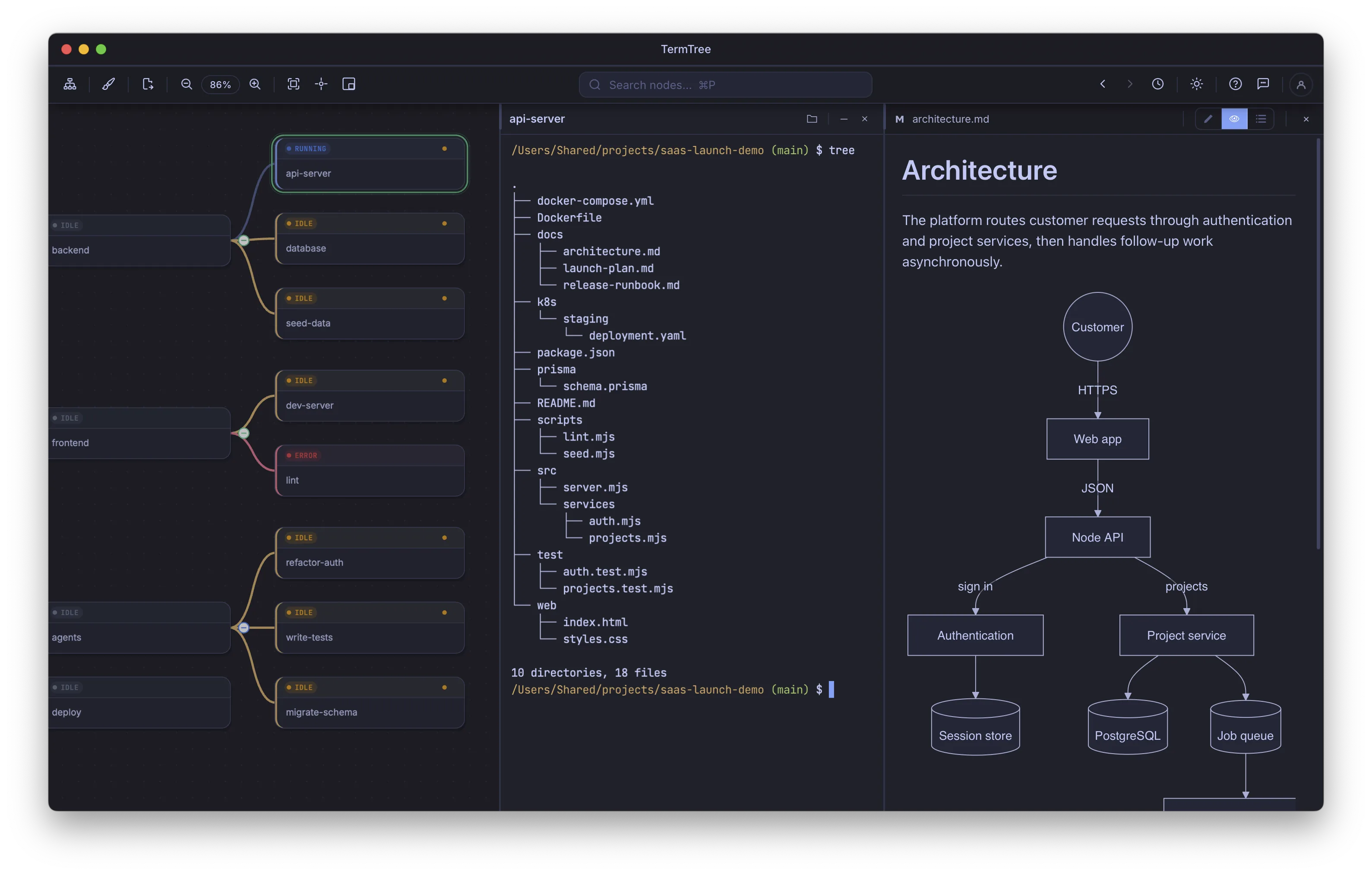
Markdown プレビュー
Markdown ファイルは、開くとデフォルトで プレビュー モードになります(パネルヘッダーのモード切り替えで エディター に切り替えられます。選択したモードがファイルごとに記憶される仕組みについては、エディターとビューアーを参照してください)。
プレビューでは以下がサポートされています:
- ローカル画像 — Markdown 内の相対画像パスが解決され、レンダリングされます。
- ファイル間リンク — 別のファイルへのリンクをクリックすると、そのファイルがエディター/ビューアーパネルに表示されます。別のファイル内の
#headingへのリンクをクリックすると、そのファイルが開き、一致する見出しまでスクロールします。
Mermaid ダイアグラム
正確な ```mermaid 言語タグを使用したフェンス付きコードブロックは、プレビュー内でダイアグラムとしてレンダリングされ、現在選択しているテーマギャラリーに合わせたテーマが適用されます。その他のフェンス(```mmd、インデントされたコードなど)は、プレーンコードのまま表示されます。
HTML プレビュー
.html、.htm、または .xhtml ファイルを開くと、サンドボックス化された不透明オリジンの iframe 内に ライブページ としてレンダリングされます。CSS は適用され、JavaScript も実行されますが、TermTree 自体にはアクセスできません。
プレビューには常に、ファイルが ディスクに保存されている状態 でレンダリングされます。未保存の編集がある場合、作業中の変更内容ではなく「保存済みバージョンを表示中」と表示されます。
相対リンクとサブリソース(画像、スタイルシート、スクリプト)は、ファイル自身のディレクトリとそのサブディレクトリ内で解決されます。../ を使用してそのディレクトリの外へ移動する参照や、サイトの絶対ルートを指す参照は解決されません。
コピーと DOCX として保存
Markdown プレビュー内の任意の場所を右クリックすると、以下の項目を利用できます:
- コピー — 現在の選択範囲を、整形済み HTML とプレーンテキストの両方としてクリップボードにコピーします。先に対象を選択してください。何も選択されていない場合、この項目は無効になります。
- DOCX として保存 — エクスポートオプション ダイアログを開き、ドキュメントを
.docxファイルへエクスポートします。
エクスポートオプションでは、以下を設定できます:
- ページサイズと印刷の向き(縦/横)
- 余白 — プリセット(標準、狭い、やや広い、広い、Office)またはカスタム値を、インチ、センチメートル、ミリメートル、ポイントのいずれかで指定
- ヘッダーとフッターの余白
- とじしろと見開きページ(両面印刷用)
Mermaid ダイアグラムは、レンダリングされた画像ではなくプレーンなコードブロックとしてエクスポートされます。ダイアグラムのソースは保持されますが、視覚的なレンダリングは保持されません。