分割ターミナル
元のターミナルを表示したまま、データベースの確認、ログの追跡、簡単なコマンドの実行などのために、2つ目のターミナルを隣に表示したいことはよくあります。ターミナルパネルを分割すると、まさにそれが可能になります。2つ以上のターミナルが同時に表示され、それぞれが完全に独立したセッションとして動作します。
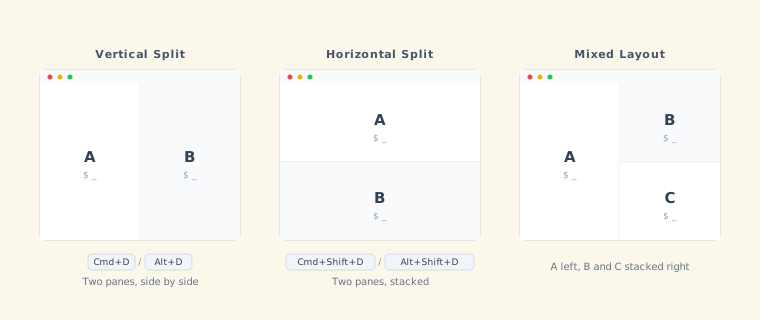
分割を作成する
ターミナルにフォーカスがある状態で、次のいずれかのショートカットを押してビューを分割します:
| ショートカット | レイアウト |
|---|---|
| Cmd+D(macOS)/ Alt+D(Windows/Linux) | 垂直分割 — 左右に並べる |
| Cmd+Shift+D(macOS)/ Alt+Shift+D(Windows/Linux) | 水平分割 — 上下に重ねる |
これにより現在のノードの新しい子ノードが作成され、現在のターミナルの隣で新しいターミナルが起動します。利用可能な場合、TermTreeは検出されたワークツリーのルートでターミナルを起動します。それ以外の場合はエージェントの現在のディレクトリを使用し、さらにフォールバックとして実行中のシェルのディレクトリを使用します。分割元のターミナルのサブタスクを表すため、新しい分割は子ノードとして追加されます。
Windows/Linuxでは、Ctrl+DがGit Bash、WSL、Linuxシェルでファイル終端(EOF)として予約されているため、分割ショートカットにはCtrl+DではなくAlt+Dを使用します。
既存のターミナルを分割に追加する
任意のノードのターミナルを現在の分割グループに追加できます:
| 操作方法 | レイアウト |
|---|---|
| ノードをCmd+Click(macOS)/ Ctrl+Click(Windows/Linux) | 垂直分割として追加 |
| ノードをCmd+Shift+Click(macOS)/ Ctrl+Shift+Click(Windows/Linux) | 水平分割として追加 |
クリックしたノードにまだターミナルがない場合は、自動的に起動します。
ターミナルがグループ化されたノードはマインドマップ上で補助的にハイライトされるため、現在の分割に含まれるノードを確認できます。
混合レイアウト
垂直分割と水平分割を組み合わせることができます。たとえば:
- ターミナルAにフォーカスした状態から始めます。
- Cmd+D(macOS)/ Alt+D(Windows/Linux)を押します — ターミナルBが右側に表示されます(垂直分割)。
- ターミナルBにフォーカスし、Cmd+Shift+D(macOS)/ Alt+Shift+D(Windows/Linux)を押します — ターミナルCがBの下に表示されます(水平分割)。
結果:左側にA、右側にBとCが上下に並びます。
分割からターミナルを取り除く
Cmd+Shift+M / Ctrl+Shift+Mを押すと、フォーカス中のターミナルが最小化されます。そのターミナルは分割グループから非表示になり、空いたスペースを埋めるようにレイアウトが再配置されます。
最小化後にターミナルが1つしか残っていない場合、分割グループは自動的に解除されます。
分割を解除する
次のいずれかの操作を行うと、分割グループ全体が解除されます(グループ化されたすべてのターミナルが非表示になり、対象のターミナルだけが表示されます):
- 分割グループに含まれていないノードをクリックします。
- マインドマップ内で矢印キーを使って移動します。
- Cmd+Shift+Up/Downでグループ外のターミナルにターミナルを切り替えます。
- ターミナル領域でEscapeを押します。
基盤となるターミナルセッションは引き続き実行されます。閉じられるのはグループ表示だけです。