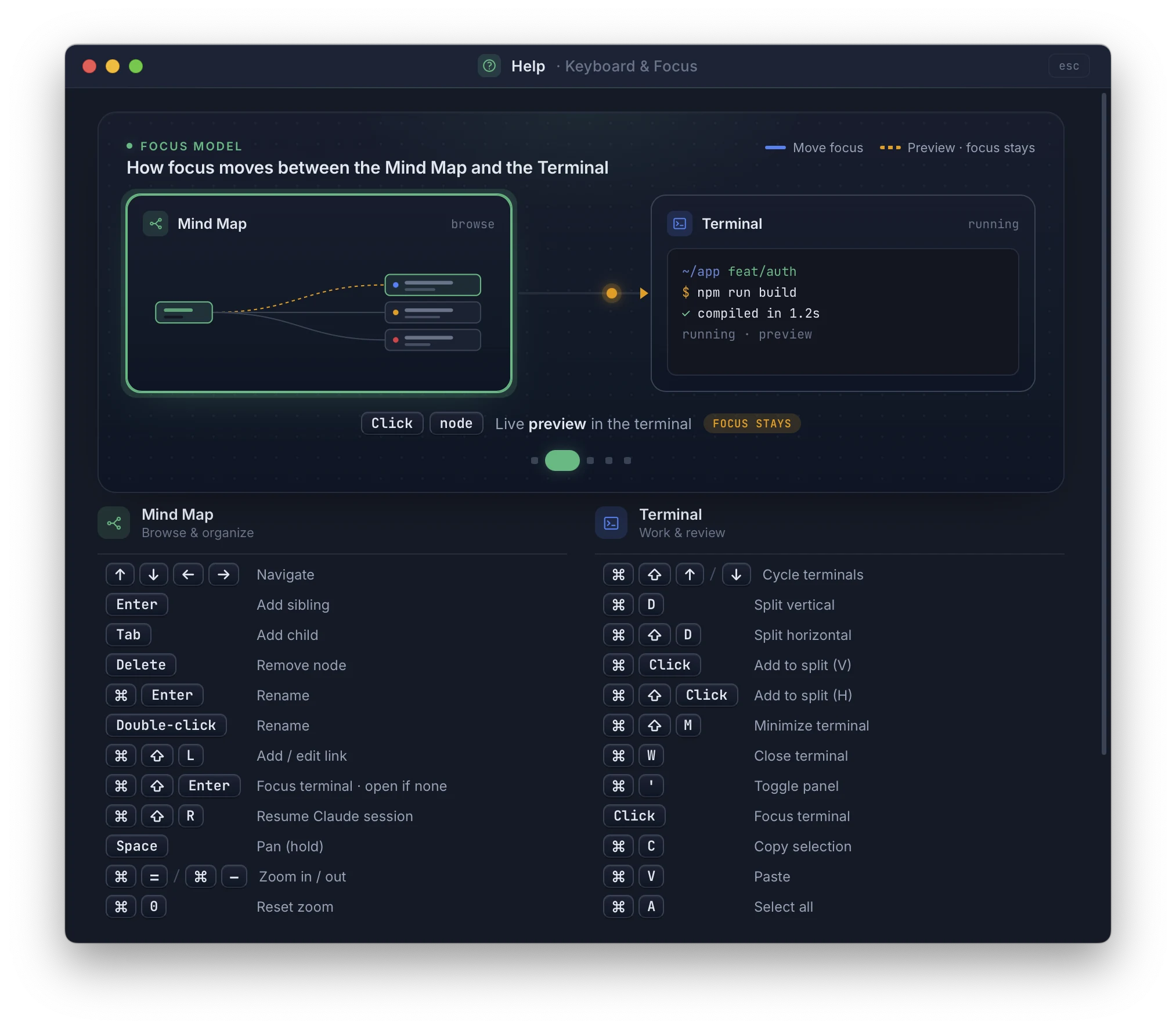
キーボードショートカット TermTree は、キーボードで操作できるように設計されています。ノードの作成、名前変更、削除、ターミナルの起動と再開、ファイルを開いて移動、ノードやファイルの検索、テーマや設定の切り替えといった主要な操作にはすべてショートカットがあります。また、各ダイアログ(クイックオープン、クイック検索、最近使ったファイル、テーマギャラリー)は、開いた後に矢印キーで操作できます。それでもマウスが必要な操作は 2 つあります。ノードを別のノードへドラッグしてツリーを並べ替える操作(マインドマップ を参照)と、キャンバスのパン操作です。折りたたみ/展開、画面に合わせる、ビューを中央に配置、ミニマップ、レイアウト、ターミナルパネルの位置といった一部の表示操作にも直接のショートカットはありませんが、いずれもメニューバーから実行できます。
ショートカットは、マインドマップ、ターミナル、エディターという 3 つのフォーカスゾーン を中心に構成されています。Cmd+Shift+Left / Cmd+Shift+Right (Ctrl+Shift+Left / Ctrl+Shift+Right )を使えば、マウスに触れずにゾーン間を移動できます。この 1 つのショートカットを覚えれば、以下のすべての機能にアクセスできます。
アプリ内でいつでも ? を押すと、キーボードショートカットのオーバーレイが開きます。
特記がない限り、ショートカットでは macOS で Cmd 、Windows/Linux で Ctrl を使用します。
マインドマップゾーン
ノード操作
ショートカット 操作 Tab 子ノードを追加 Enter 兄弟ノードを追加 Delete / Backspace 選択したノードを削除(子ノードまたはターミナルがある場合は先に確認) Cmd+Enter 選択したノードの名前を変更 ダブルクリック 選択したノードの名前を変更 Cmd+Shift+L ノードリンクを追加/編集
ナビゲーション
ショートカット 操作 Up / Down 兄弟ノード間を移動 Left 親ノードへ移動 Right 最初の子ノードへ移動
キャンバス
ショートカット 操作 Space を押しながらドラッグキャンバスをパン Cmd+= ズームイン Cmd+- ズームアウト Cmd+0 ズームをリセット Escape ドラッグをキャンセル
ターミナルゾーン
セッション管理
ショートカット 操作 Cmd+Shift+Enter 選択したノードのターミナルを起動してフォーカス Cmd+Shift+R 選択したノードの Claude セッションを再開 Cmd+W フォーカス中のターミナルを閉じる(確認あり) Cmd+Shift+M フォーカス中のターミナルを最小化(非表示) Cmd+‘ ターミナルパネルを切り替え
フォーカス
ショートカット 操作 Cmd+Shift+Right 右へ移動:マインドマップ → ターミナル → エディター Cmd+Shift+Left 左へ移動:エディター → ターミナル → マインドマップ
移動は循環せず直線的です。エディターで Right を押した場合も、マインドマップで Left を押した場合も、その場に留まります。エディターゾーンがこの順序に加わるのは、エディターパネルが開いている間だけです。閉じている場合、これらのショートカットはマインドマップとターミナルを直接切り替える 2 ゾーンのトグルとして機能します。
切り替え
ショートカット 操作 Cmd+Shift+Down 次のターミナル Cmd+Shift+Up 前のターミナル
いずれかのターミナルが入力を待っている間は、両方のショートカットが入力待ちのターミナル間だけを切り替えます。そのため、どちらの方向からでも、最初に対応が必要なターミナルを順に確認できます。
分割
macOS Windows/Linux 操作 Cmd+D Alt+D 垂直分割(横並び) Cmd+Shift+D Alt+Shift+D 水平分割(縦積み) ノードを Cmd+Click ノードを Ctrl+Click ノードのターミナルを分割に追加(垂直) ノードを Cmd+Shift+Click ノードを Ctrl+Shift+Click ノードのターミナルを分割に追加(水平)
Windows/Linux では Ctrl+D ではなく Alt+D を使用します。これは、Git Bash、WSL、Linux シェルで Ctrl+D がファイル終端(EOF)として予約されているためです。
検索、コピー、貼り付け
macOS Windows/Linux 操作 Cmd+F Ctrl+F ターミナルの検索バーを開く Escape Escape 検索バーを閉じる Cmd+C Ctrl+Shift+C 選択範囲をコピー Cmd+V Ctrl+Shift+V 貼り付け Cmd+A Ctrl+Shift+A すべて選択
エディターゾーン
ショートカット 操作 Cmd+Shift+O 最近使ったファイル Cmd+[ 前のファイル Cmd+] 次のファイル Cmd+S 保存 Cmd+W 開いているファイルを閉じる
Windows/Linux では、Ctrl+[ / Ctrl+] に加えて、ネイティブメニューから Ctrl+Alt+Left / Ctrl+Alt+Right を使用して前/次のファイルへ移動することもできます。
グローバル
ショートカット 操作 ? キーボードショートカットのオーバーレイを表示 Cmd+P クイック検索(ノードを検索) Cmd+O クイックオープン(ファイルを検索) Cmd+Shift+T ダーク/ライトテーマを切り替え Cmd+Shift+E アクティブな方に応じて、マインドマップを画像として保存、または開いている Markdown プレビューを DOCX として保存 Cmd+, 設定 Cmd+Q 終了 Escape 検索バーを閉じる/ダイアログを閉じる/ドラッグをキャンセル
← 前へ