ターミナル
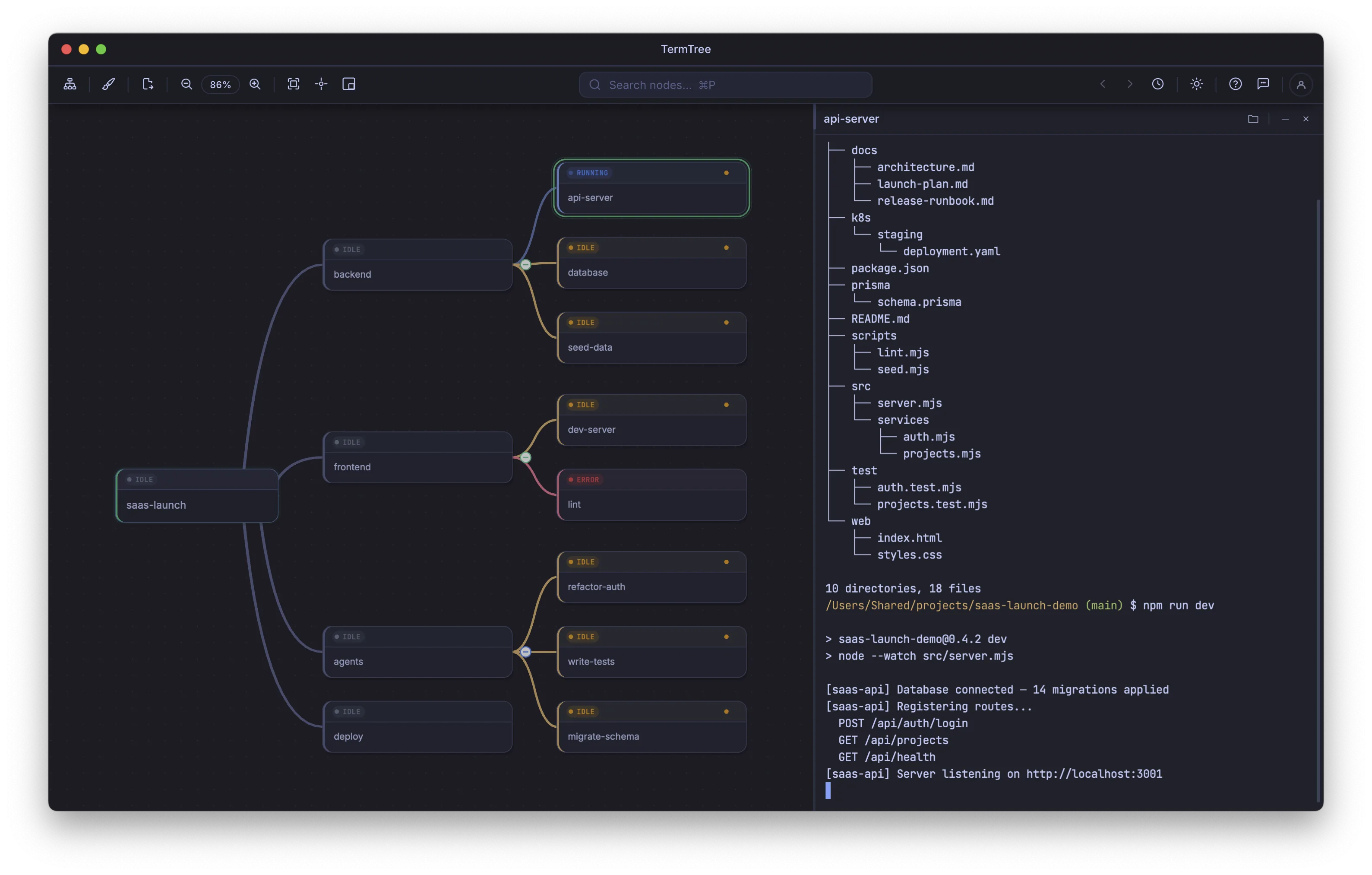
各ノードでは、モック表示ではなく、実際に動作するシェルプロセスによる独自のターミナルを利用できます。これにより、それぞれ独自のセッションとスクロールバックを保持したまま、多数のタスクを並行して実行できます。ノードを切り替えても各ターミナルは離れたときの状態をそのまま保つため、タスクをまたいでも作業位置を見失うことがありません。
ターミナルを起動する
ノードを選択して、Cmd+Shift+Enter / Ctrl+Shift+Enterを押します。新しいシェルセッションが開始され、ターミナルパネルに表示されます。
ノードを右クリックして、ターミナルを起動を選択することもできます。
ノードのステータスインジケーターがグレーから青(アクティブ)に変わります。
ターミナルパネル
ターミナルパネルはデフォルトで画面の右側に表示されます。ウインドウメニューのターミナルパネル:右またはターミナルパネル:下から、下側に切り替えられます。
各ターミナルには次のものが表示されます:
- ノードのラベルが付いたタイトルバー。
- セッションを実行したままターミナルを隠すための最小化ボタン(−)。
- 確認後にセッションを終了するための削除ボタン。
- ANSIカラー、スクロールバック、対話型入力に対応した完全なターミナルエミュレーター。
Cmd+’ / Ctrl+‘でパネルの表示/非表示を切り替えます。
ターミナルにフォーカスする
入力のためにターミナルへフォーカスする方法はいくつかあります:
| 方法 | 説明 |
|---|---|
| ターミナル内をクリック | 直接クリック |
| Cmd+Shift+Right | 選択したノードのターミナルにフォーカス |
| Cmd+Shift+Enter | 起動してフォーカス(未起動の場合) |
マインドマップにフォーカスを戻すには:
| 方法 | 説明 |
|---|---|
| ノードをクリック | マインドマップにフォーカス |
| Cmd+Shift+Left | マインドマップに戻る |
ターミナル間を移動する
複数のターミナルを開いている場合は、次のショートカットで順番に切り替えます:
| ショートカット | 操作 |
|---|---|
| Cmd+Shift+Down / Ctrl+Shift+Down | 次のターミナル |
| Cmd+Shift+Up / Ctrl+Shift+Up | 前のターミナル |
入力待ちのターミナルがある場合、これらのショートカットではそのようなターミナルが優先的に切り替わります。それ以外の場合は、開いているすべてのターミナルが順番に切り替わります。
マインドマップ内の任意のノードをクリックして、そのターミナルを表示することもできます。マインドマップ内を矢印キーで移動すると、ツリー内の各ノードのターミナルが移動に合わせて自動的に表示されます。
自動表示の動作
ノードを選択すると(クリックまたは矢印キーで):
- ノードに起動済みのターミナルがある場合、そのターミナルが自動的にパネルに表示されます。
- それ以外のすべてのターミナルは非表示になります。
- 明示的にターミナルへ移動するまでは、フォーカスはマインドマップに残ります。
このため、マインドマップ内の位置を見失うことなく、矢印キーでターミナル出力を確認できます。
ターミナルを隠す
ターミナルのタイトルバーにある最小化ボタン(−)をクリックするか、Cmd+Shift+M / Ctrl+Shift+Mを押します。
ターミナルはパネルから消えますが、セッションはバックグラウンドで実行され続けます。ノードをもう一度選択すると再表示されます。
Cmd+Mは標準のmacOSウインドウ最小化用に予約されているため、ターミナルには影響しません。
ターミナル内のテキストを検索する
ターミナルにフォーカスしているときにCmd+F / Ctrl+Fを押すと、検索バーが開きます。スクロールバック内の一致箇所が強調表示され、次の機能を利用できます:
- 次/前の一致箇所への移動。
- 一致件数カウンター。
- 大文字と小文字を区別、単語全体、正規表現による一致の切り替え。
Escapeを押すと検索バーが閉じます。
ターミナル出力からリンクを開く
TermTreeは、ターミナル出力内のURLとファイルパスを検出します(対応ツールによって書き込まれたOSC 8ハイパーリンクを含みます)。検出されたリンクを右クリックすると、次の項目を含むコンテキストメニューが開きます:
- リンクを開く / ファイルを開く / フォルダーを開く — そのリンクに該当する操作を行い、ブラウザー、TermTreeのエディター/ビューワーパネル、またはファイルマネージャーで開きます。
- ノードのリンクを設定 — リンクのURLをノードに関連付けます(URLリンクのみ)。次回そのノード自体を右クリックしたときに表示されます。マインドマップを参照してください。
⌘/Ctrlキーを押しながらリンクをクリックすると、メニューを開かずに同じ操作が直接実行されます。
検出されたチケットリンク
設定 → 自動リンクで、チケットのパターンと URL テンプレートを設定できます。まだリンクが設定されていないノードのターミナルに一致する参照が現れると、TermTree はそのノードについて、ノード名と提案された URL を示す非モーダルのリンクを検出しました通知を表示します。URL はクリックでき、クリックするとブラウザーでページが開くため、判断する前に内容を確認できます。通知は開いたままです。リンクを使用を選ぶと提案された URL がノードに保存され、無視を選ぶ(または通知を閉じる)とノードはリンクなしのままになります。
すでにリンクがあるノードが、この方法で中断されることはありません。リンク先がどこであっても、自分で設定したリンクが常に優先されます。リンクを削除すると、そのノードは再び提案の対象になります。検出によってリンクが黙って変更されることはなく、ターミナルのフォーカスが奪われることもありません。
ターミナルを終了する
ターミナルのタイトルバーにある削除ボタンをクリックするか、Cmd+W / Ctrl+Wを押します。
確認ダイアログが表示されます。確定すると、基盤となるシェルプロセスが終了します。このダイアログでは、同時にマインドマップのノードを削除するオプションも選択できます。
アクティブなターミナルがあるノードを削除する
実行中のターミナルがあるノード(または実行中のターミナルを持つ子ノード)を削除すると、削除されるすべての項目が確認ダイアログに一覧表示されます。確定すると、そのノード以下のすべてのアクティブなセッションが終了します。