はじめに
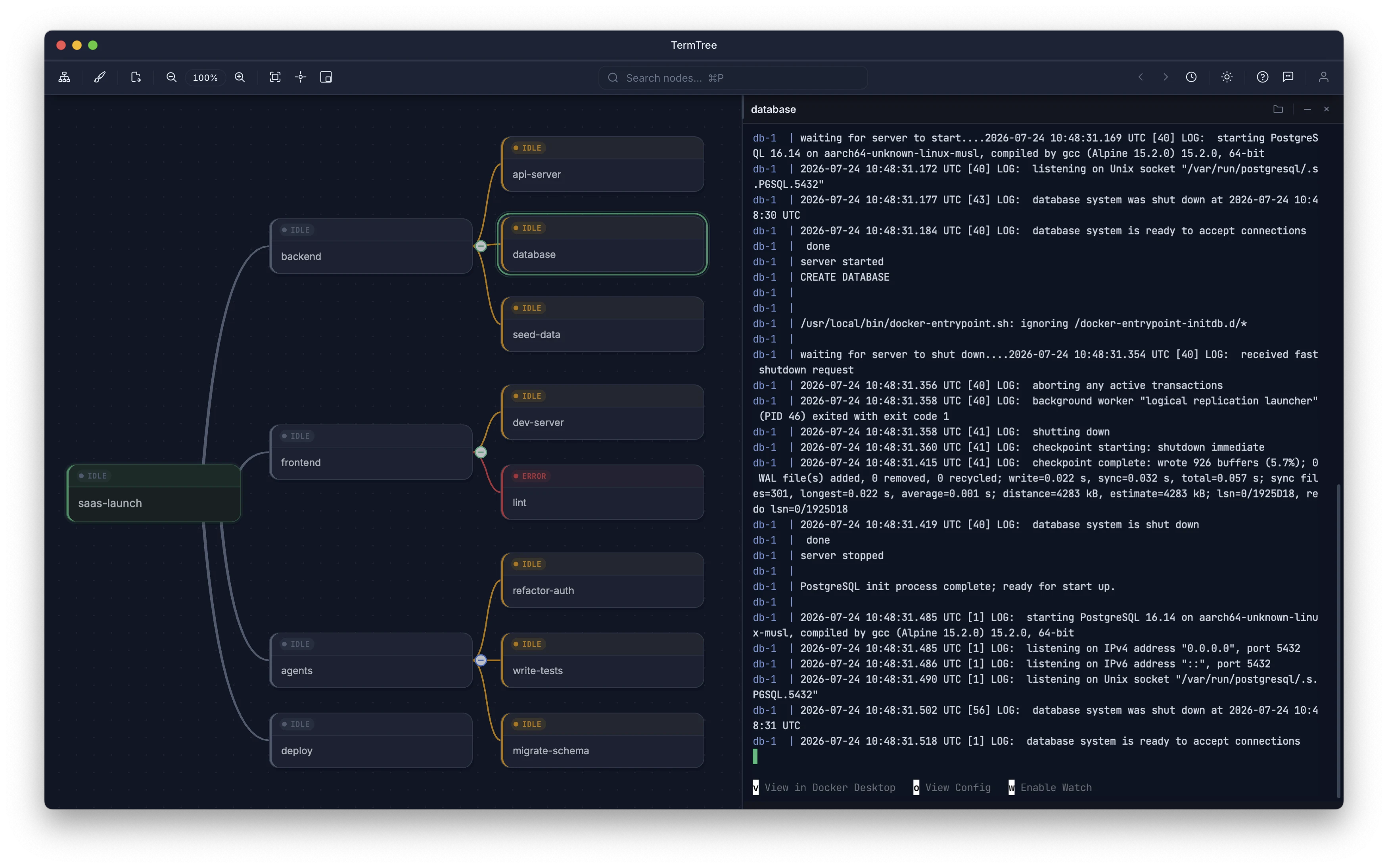
TermTree は、多数のタスクをそれぞれ専用のターミナルで同時に実行するためのアプリです。多くの場合、作業は AI エージェントが行いますが、全体の状況を見失うことはありません。作業をタスクノードのツリーとして配置し、開始するタイミングで各ノードのターミナルを起動して、マップでステータスを確認し、どこに介入すべきかを把握できます。このページでは、インストールから始めて、この一連の流れを説明します。
TermTree をインストールする
ダウンロードページから TermTree をダウンロードします。macOS、Windows、Linux で利用できます。
- macOS —
.dmgを開き、TermTree を「アプリケーション」フォルダにドラッグします。 - Windows —
.msiインストーラーを実行します。 - Linux —
.deb、.rpm、または.AppImageを使用してインストールします。
インストール後に TermTree を起動します。1 つのルートノードが配置されたマインドマップキャンバスが表示されます。
基本コンセプト:先に計画し、準備ができたら実行する
TermTree は計画と実行を分離します。まずタスクツリーを作成し、作業項目ごとにノードを追加してから、開始する準備ができた時点でターミナルを起動します。
マインドマップは、実行前には計画として、実行中にはリアルタイムダッシュボードとして機能します。ターミナルの実行に合わせて、ノードのステータスインジケーターがリアルタイムで更新されます。
最初のノードを作成する
- ルートノードを選択します(クリックするか、矢印キーを使用します)。
- Tab を押して子ノードを追加します。名前を入力し、Enter を押します。
- その子ノードを選択し、Enter を押して兄弟ノードを追加します。名前を入力し、Enter を押します。
これで小さなタスクツリーができました。この操作を繰り返して計画を組み立てます。
ターミナルを起動する
任意のノードを選択し、Cmd+Shift+Enter(macOS)または Ctrl+Shift+Enter(Windows/Linux)を押します。そのノードに関連付けられたターミナルセッションが右側のパネルに開きます。
ノードのステータスドットがグレーから青に変わり、ターミナルがアクティブであることを示します。
3 つのフォーカスゾーン
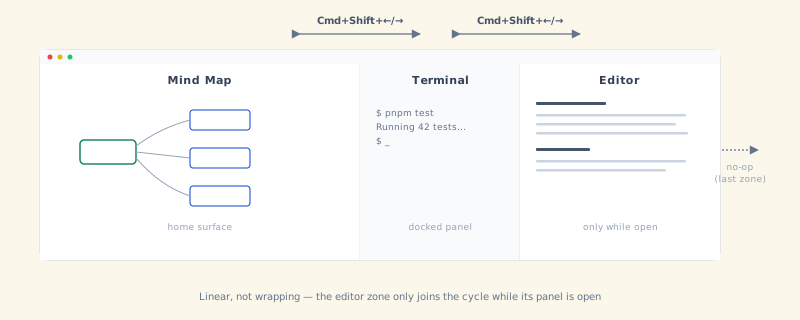
TermTree には 3 つのフォーカスゾーンがあります:
| ゾーン | できること |
|---|---|
| マインドマップ | 矢印キーでノード間を移動し、ノードを追加、削除、名前変更する |
| ターミナル | コマンドを入力し、実行中のプロセスを操作する |
| エディター | ターミナル出力から開いたファイルを表示、編集する |
これらのゾーン間は、キーボードだけで移動できます。Cmd+Shift+Left / Cmd+Shift+Right(Ctrl+Shift+Left / Ctrl+Shift+Right)を押すと、上記の順序でゾーン間を移動します。移動は循環せず直線的です。エディターで Right を押してもその場に留まり、マインドマップで Left を押した場合も同様です。また、エディターゾーンがこの移動順序に加わるのは、エディターパネルが開いている間だけです。マウスを使いたい場合は、ノードをクリックするか、ターミナル内をクリックして、そのゾーンにフォーカスすることもできます。
ファイルを開く方法については、エディターとビューアーを参照してください。TermTree ではターミナルがファイルエクスプローラーとして機能するため、ターミナル出力に表示されたパスは、⌘/Ctrl キーを押しながらクリックするだけで開けます。
進捗を監視する
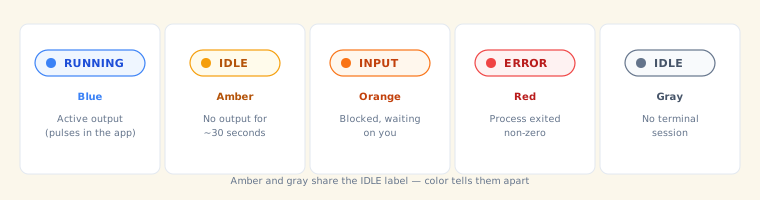
各ノードには、色付きのステータスドットが表示されます:
| 色 | バッジ | 意味 |
|---|---|---|
| 青(点滅) | RUNNING | アクティブな出力 |
| 琥珀色 | IDLE | 約 30 秒間出力なし |
| オレンジ | INPUT | 停止中、ユーザーの操作待ち |
| 赤 | ERROR | プロセスがゼロ以外の終了コードで終了 |
| グレー | IDLE | ターミナルはまだ起動されていない |
グレーの IDLE(実行中のセッションなし)と琥珀色の IDLE(最近出力がないセッション)は、ラベルは同じですが色が異なります。ノードにポインターを合わせると、どちらなのか確認できます。
「完了」状態はありません。正常に終了したプロセス(終了コード 0)は、個別の「完了」インジケーターではなく、グレーの IDLE に戻ります。
次のステップ
- マインドマップ — タスクツリーを整理するすべての方法を学びます。
- ターミナル — ターミナル管理について詳しく学びます。
- エディターとビューアー — ターミナル出力からファイルを開き、編集、確認します。
- キーボードショートカット — ショートカットの完全なリファレンスです。