Начало работы
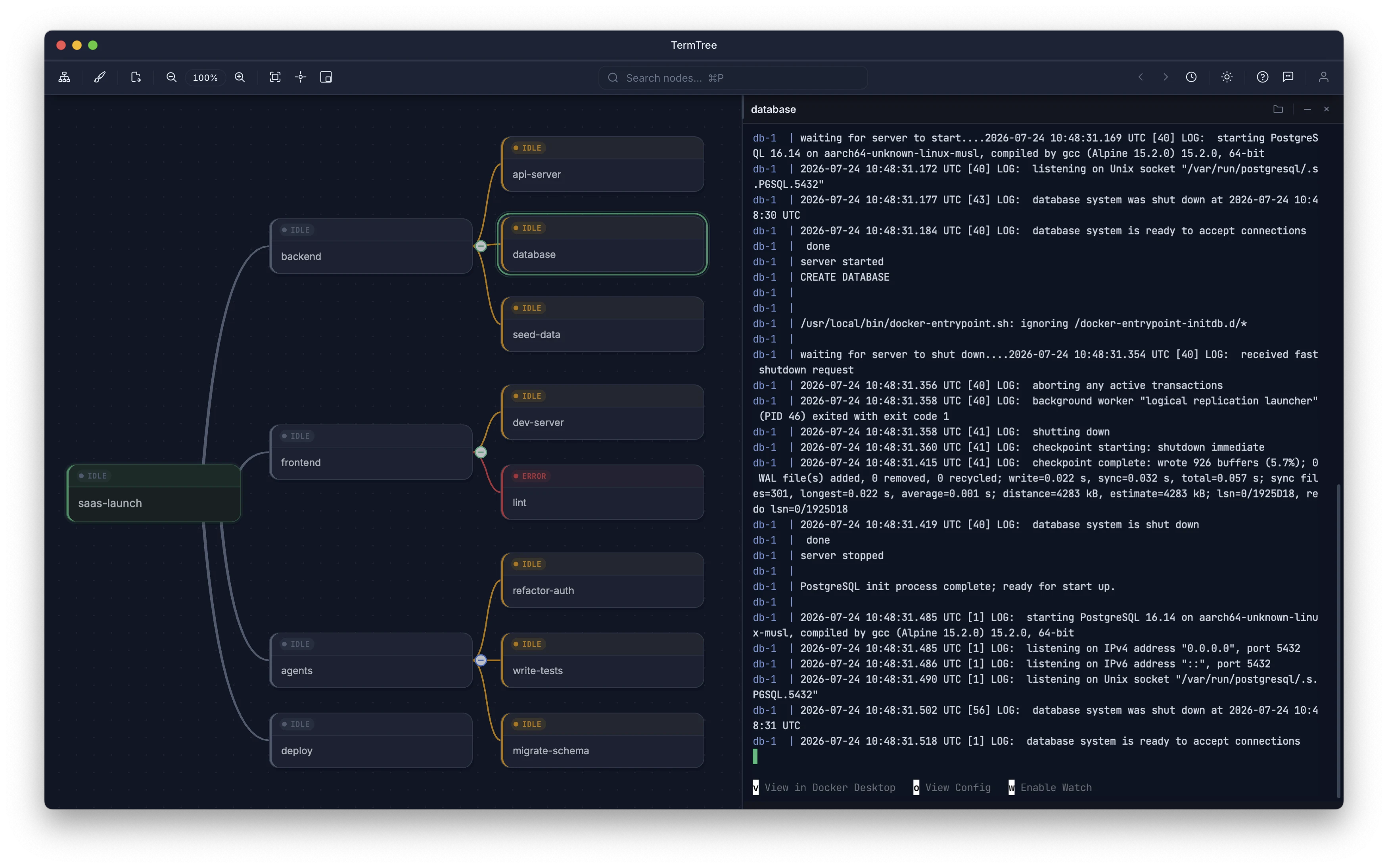
TermTree предназначен для одновременного выполнения множества задач, каждая из которых работает в собственном терминале — зачастую под управлением ИИ-агента, — при этом вы всегда видите текущее положение дел. Вы представляете работу в виде дерева узлов задач, запускаете терминал для каждого узла, когда приходит время начать работу, и используете карту, чтобы видеть состояние задач и понимать, где требуется ваше вмешательство. На этой странице описан весь этот процесс, начиная с установки.
Установка TermTree
Скачайте TermTree со страницы загрузки. Приложение доступно для macOS, Windows и Linux.
- macOS — Откройте файл
.dmgи перетащите TermTree в папку «Программы». - Windows — Запустите установщик
.msi. - Linux — Установите приложение с помощью пакета
.deb,.rpmили.AppImage.
После установки запустите TermTree. Вы увидите холст интеллект-карты с единственным корневым узлом.
Основная концепция: сначала планируйте, затем приступайте к выполнению
TermTree разделяет планирование и выполнение. Сначала постройте дерево задач — добавьте узлы для каждой части работы, — а затем запускайте терминалы, когда будете готовы начать.
До начала выполнения интеллект-карта служит планом, а во время выполнения — интерактивной панелью мониторинга. Индикаторы состояния узлов обновляются в реальном времени по мере работы терминалов.
Создание первых узлов
- Выберите корневой узел (щёлкните по нему или воспользуйтесь клавишами со стрелками).
- Нажмите Tab, чтобы добавить дочерний узел. Введите название и нажмите Enter.
- Выберите этот дочерний узел и нажмите Enter, чтобы добавить соседний узел. Введите название и нажмите Enter.
Теперь у вас есть небольшое дерево задач. Повторяйте эти действия, чтобы детализировать свой план.
Запуск терминала
Выберите любой узел и нажмите Cmd+Shift+Enter (macOS) или Ctrl+Shift+Enter (Windows/Linux). В правой панели откроется сеанс терминала, связанный с этим узлом.
Точка состояния узла изменит цвет с серого на синий, показывая, что терминал активен.
Три области фокуса
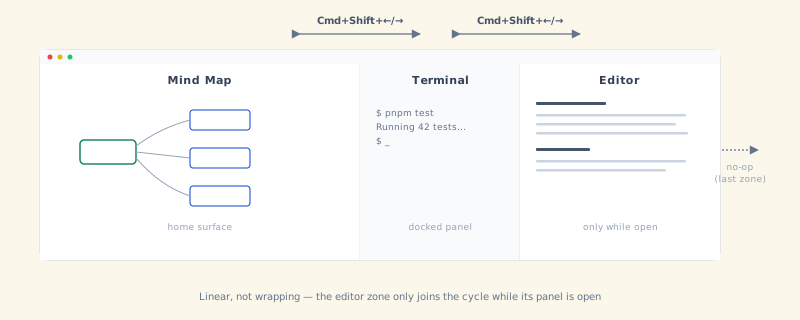
В TermTree есть три области фокуса:
| Область | Что можно делать |
|---|---|
| Интеллект-карта | Перемещаться между узлами клавишами со стрелками, добавлять, удалять и переименовывать узлы |
| Терминал | Вводить команды и взаимодействовать с запущенными процессами |
| Редактор | Просматривать и редактировать любые файлы, открытые из вывода терминала |
Между ними можно перемещаться исключительно с помощью клавиатуры: сочетания Cmd+Shift+Left / Cmd+Shift+Right (Ctrl+Shift+Left / Ctrl+Shift+Right) последовательно переводят фокус между перечисленными выше областями. Перемещение линейное, без перехода с последней области на первую: нажатие Right в редакторе ни к чему не приводит, как и нажатие Left в интеллект-карте. Область редактора включается в эту последовательность, только когда открыта панель редактора. Если вам удобнее пользоваться мышью, фокус также можно перевести на нужную область, щёлкнув узел или внутри терминала.
О том, как открывать файлы, читайте в разделе Редактор и средство просмотра. Терминал служит файловым проводником TermTree, поэтому любой путь в выводе терминала можно открыть одним щелчком с зажатой клавишей ⌘/Ctrl.
Отслеживание хода работы
В каждом узле отображается цветная точка состояния:
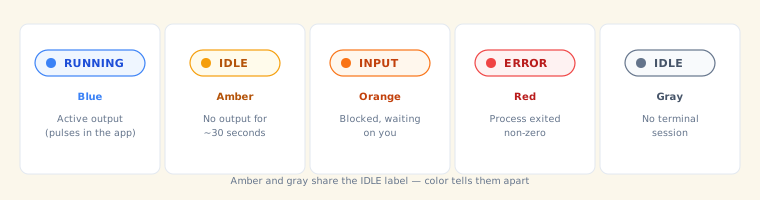
| Цвет | Метка | Значение |
|---|---|---|
| Синий (пульсирующий) | RUNNING | Активный вывод |
| Янтарный | IDLE | Вывод отсутствует около 30 секунд |
| Оранжевый | INPUT | Процесс приостановлен в ожидании ваших действий |
| Красный | ERROR | Процесс завершился с ненулевым кодом |
| Серый | IDLE | Терминал ещё не запущен |
Серая метка IDLE (сеанс не запущен) и янтарная метка IDLE (в сеансе давно не было вывода) имеют одинаковую подпись, но разные цвета. Наведите указатель на узел, чтобы определить его состояние.
Отдельных состояний «готово» или «завершено» нет: процесс, завершившийся без ошибок (с кодом выхода 0), возвращается к серой метке IDLE, а не получает отдельный индикатор завершения.
Что дальше
- Интеллект-карта — Узнайте обо всех способах организации дерева задач.
- Терминалы — Подробное руководство по управлению терминалами.
- Редактор и средство просмотра — Открывайте, редактируйте и проверяйте файлы из вывода терминала.
- Сочетания клавиш — Полный справочник сочетаний клавиш.