Bien démarrer
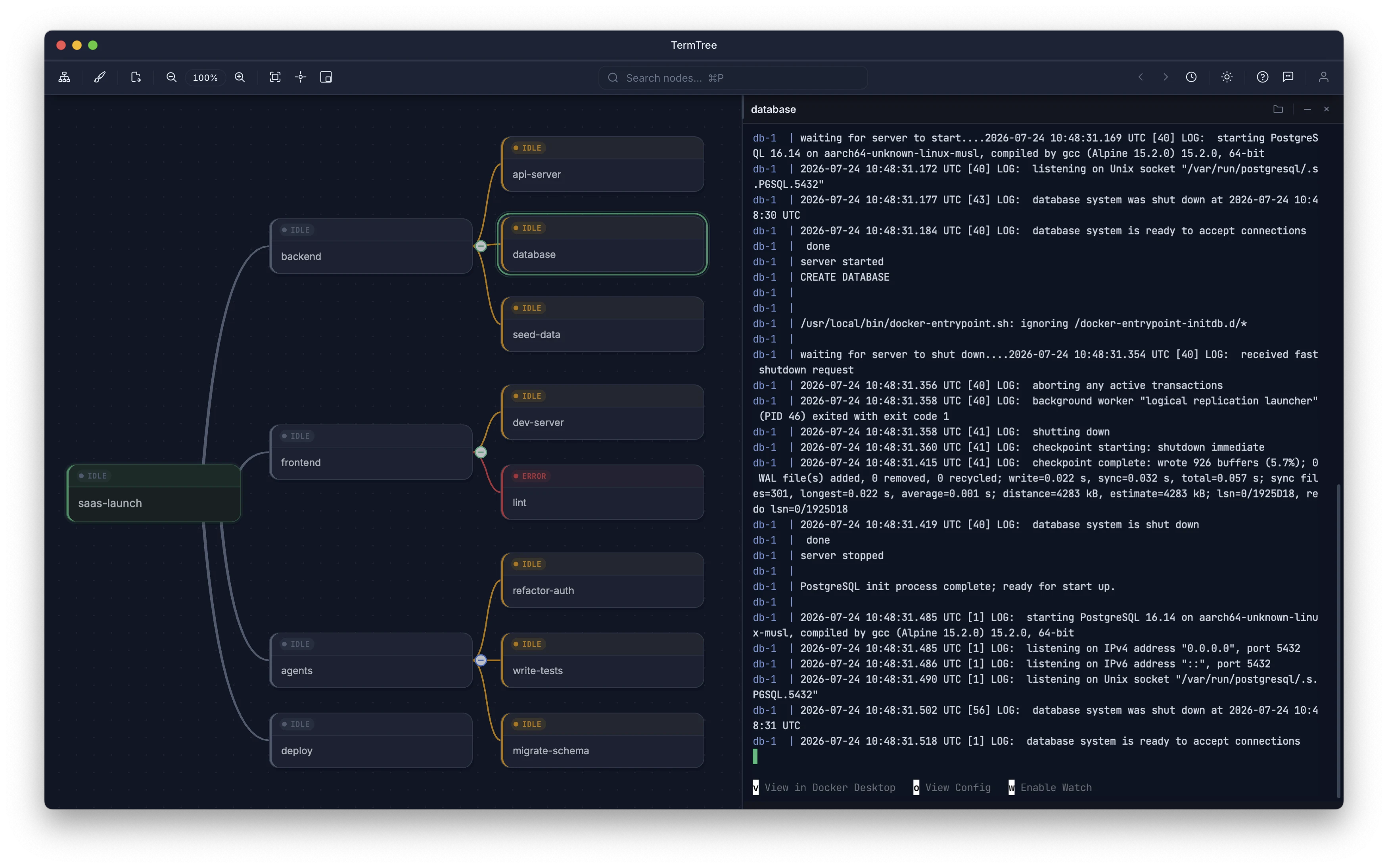
TermTree permet d’exécuter de nombreuses tâches simultanément, chacune dans son propre terminal — souvent avec un agent d’IA qui effectue le travail — sans perdre de vue leur avancement. Vous organisez le travail sous forme d’arborescence de nœuds de tâches, lancez un terminal dans chaque nœud lorsque le moment est venu de commencer, puis utilisez la carte pour consulter les états et savoir où intervenir. Cette page vous guide dans cette boucle, en commençant par l’installation.
Installer TermTree
Téléchargez TermTree depuis la page de téléchargement. L’application est disponible pour macOS, Windows et Linux.
- macOS — Ouvrez le fichier
.dmget faites glisser TermTree dans Applications. - Windows — Exécutez le programme d’installation
.msi. - Linux — Installez l’application à l’aide du paquet
.deb,.rpmou.AppImage.
Lancez TermTree après l’installation. Vous verrez un canevas de carte mentale contenant un seul nœud racine.
Concept fondamental : planifier d’abord, exécuter lorsque tout est prêt
TermTree sépare la planification de l’exécution. Commencez par construire votre arborescence de tâches — ajoutez des nœuds pour chaque élément de travail — puis lancez les terminaux lorsque vous êtes prêt à commencer.
La carte mentale sert de plan avant l’exécution et de tableau de bord en direct pendant celle-ci. Les indicateurs d’état des nœuds se mettent à jour en temps réel à mesure que vos terminaux s’exécutent.
Créer vos premiers nœuds
- Sélectionnez le nœud racine (cliquez dessus ou utilisez les touches fléchées).
- Appuyez sur Tab pour ajouter un nœud enfant. Saisissez un nom et appuyez sur Enter.
- Sélectionnez ce nœud enfant et appuyez sur Enter pour ajouter un nœud frère. Saisissez un nom et appuyez sur Enter.
Vous disposez maintenant d’une petite arborescence de tâches. Répétez ces étapes pour développer votre plan.
Lancer un terminal
Sélectionnez un nœud et appuyez sur Cmd+Shift+Enter (macOS) ou Ctrl+Shift+Enter (Windows/Linux). Une session de terminal associée à ce nœud s’ouvre dans le panneau de droite.
Le point d’état du nœud passe du gris au bleu, indiquant que le terminal est actif.
Trois zones de focus
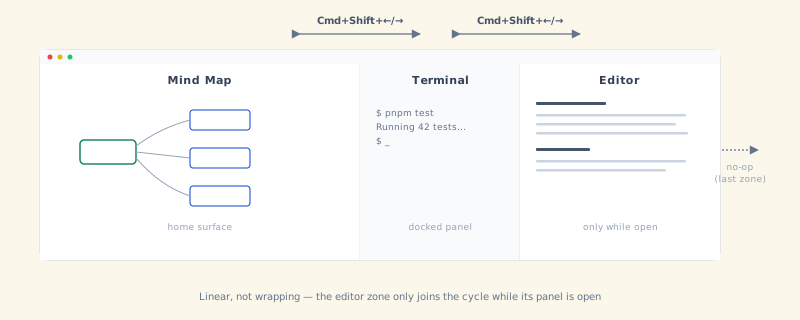
TermTree comporte trois zones de focus :
| Zone | Ce que vous pouvez faire |
|---|---|
| Carte mentale | Parcourir les nœuds avec les touches fléchées, ajouter, supprimer ou renommer des nœuds |
| Terminal | Saisir des commandes, interagir avec les processus en cours d’exécution |
| Éditeur | Afficher et modifier tout fichier ouvert depuis la sortie du terminal |
Vous pouvez passer de l’une à l’autre entièrement au clavier : Cmd+Shift+Left / Cmd+Shift+Right (Ctrl+Shift+Left / Ctrl+Shift+Right) permettent de parcourir les zones dans l’ordre indiqué ci-dessus. Le parcours est linéaire et ne revient pas au début : appuyer sur Droite depuis l’éditeur n’a aucun effet, tout comme appuyer sur Gauche depuis la carte mentale. La zone de l’éditeur ne rejoint la séquence que lorsque son panneau est ouvert. Cliquer sur un nœud ou à l’intérieur d’un terminal place également le focus sur cette zone si vous préférez utiliser la souris.
Consultez Éditeur et visionneuse pour savoir comment ouvrir des fichiers — le terminal est l’explorateur de fichiers de TermTree : tout chemin visible dans sa sortie peut être ouvert d’un simple ⌘/Ctrl-clic.
Suivre l’avancement
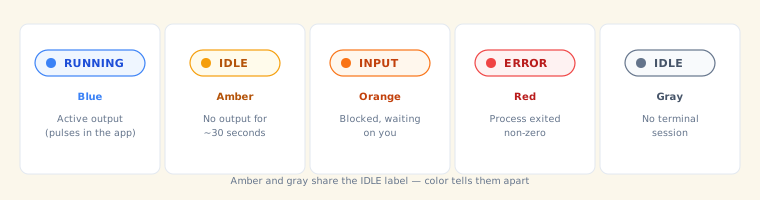
Chaque nœud affiche un point d’état coloré :
| Couleur | Badge | Signification |
|---|---|---|
| Bleu (clignotant) | RUNNING | Sortie active |
| Ambre | IDLE | Aucune sortie depuis ~30 secondes |
| Orange | INPUT | Bloqué, en attente de votre intervention |
| Rouge | ERROR | Le processus s’est terminé avec un code différent de zéro |
| Gris | IDLE | Aucun terminal n’a encore été lancé |
L’état IDLE gris (aucune session en cours d’exécution) et l’état IDLE ambre (une session qui n’a produit aucune sortie récente) partagent la même mention, mais pas la même couleur — survolez un nœud pour savoir duquel il s’agit.
Il n’existe pas d’état « terminé » ou « achevé » — un processus qui se termine normalement (code de sortie 0) repasse à l’état IDLE gris au lieu d’afficher un indicateur distinct signalant sa fin.
Et ensuite ?
- Carte mentale — Découvrez toutes les manières d’organiser votre arborescence de tâches.
- Terminaux — Explorez en détail la gestion des terminaux.
- Éditeur et visionneuse — Ouvrez, modifiez et examinez des fichiers depuis la sortie du terminal.
- Raccourcis clavier — Consultez la liste complète des raccourcis.