Guida introduttiva
TermTree consente di eseguire molte attività contemporaneamente, ciascuna nel proprio terminale — spesso con un agente AI che svolge il lavoro — senza perdere di vista la situazione. Organizza il lavoro come un albero di nodi di attività, avvia un terminale per ciascun nodo quando è il momento di iniziare e usa la mappa per visualizzare lo stato e sapere dove intervenire. Questa pagina illustra tale processo, a partire dall’installazione.
Installa TermTree
Scarica TermTree dalla pagina di download. È disponibile per macOS, Windows e Linux.
- macOS — Apri il file
.dmge trascina TermTree in Applicazioni. - Windows — Esegui il programma di installazione
.msi. - Linux — Installa tramite
.deb,.rpmo.AppImage.
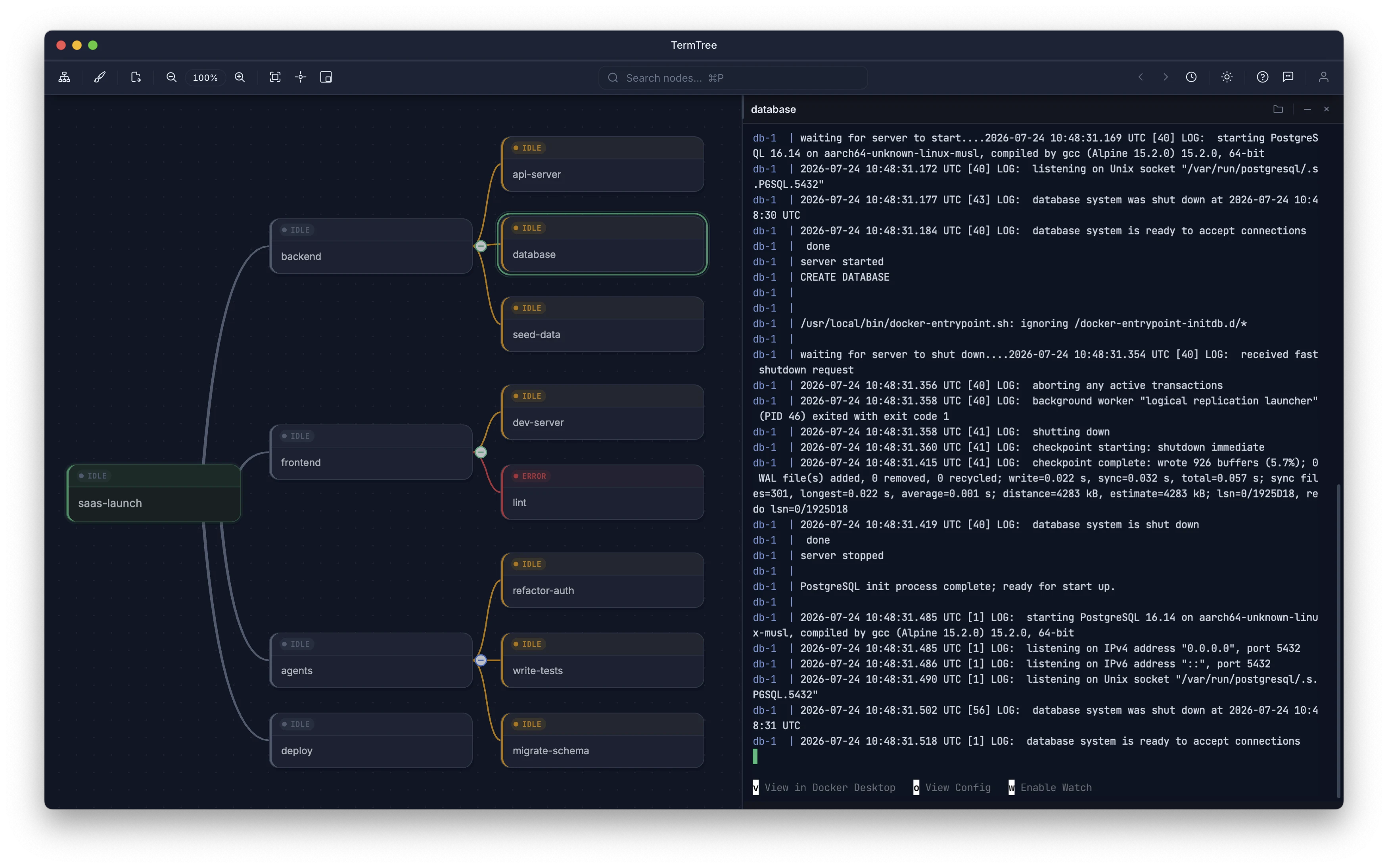
Avvia TermTree dopo l’installazione. Vedrai un’area di lavoro con una mappa mentale contenente un unico nodo radice.
Concetto fondamentale: prima pianifica, poi esegui quando sei pronto
TermTree separa la pianificazione dall’esecuzione. Crea prima il tuo albero delle attività — aggiungi un nodo per ogni parte del lavoro — quindi avvia i terminali quando sei pronto per iniziare.
La mappa mentale funge da piano prima dell’esecuzione e da dashboard in tempo reale durante l’esecuzione. Gli indicatori di stato dei nodi si aggiornano in tempo reale mentre i terminali sono in esecuzione.
Crea i tuoi primi nodi
- Seleziona il nodo radice (fai clic su di esso oppure usa i tasti freccia).
- Premi Tab per aggiungere un nodo figlio. Digita un nome e premi Enter.
- Seleziona il nodo figlio e premi Enter per aggiungere un nodo allo stesso livello. Digita un nome e premi Enter.
Ora hai un piccolo albero delle attività. Ripeti questi passaggi per completare il tuo piano.
Avvia un terminale
Seleziona un nodo qualsiasi e premi Cmd+Shift+Enter (macOS) oppure Ctrl+Shift+Enter (Windows/Linux). Nel pannello di destra si apre una sessione del terminale associata a quel nodo.
Il punto di stato del nodo passa da grigio a blu, a indicare che il terminale è attivo.
Tre aree di focus
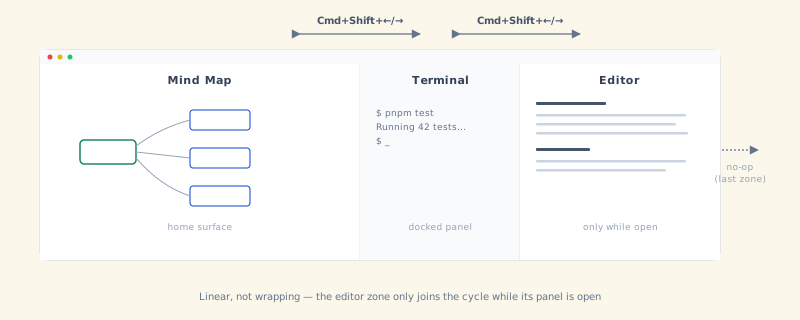
TermTree dispone di tre aree di focus:
| Area | Cosa puoi fare |
|---|---|
| Mappa mentale | Navigare tra i nodi con i tasti freccia, aggiungere/eliminare/rinominare i nodi |
| Terminale | Digitare comandi, interagire con i processi in esecuzione |
| Editor | Visualizzare e modificare qualsiasi file aperto dall’output del terminale |
Puoi spostarti tra queste aree interamente tramite tastiera: Cmd+Shift+Left / Cmd+Shift+Right (Ctrl+Shift+Left / Ctrl+Shift+Right) consentono di passare da un’area all’altra nell’ordine indicato sopra. Lo spostamento è lineare e non circolare: premendo Destra dall’editor si rimane nella stessa posizione, così come premendo Sinistra dalla mappa mentale; inoltre, l’area dell’editor entra nella sequenza solo quando il relativo pannello è aperto. Anche facendo clic su un nodo o all’interno di un terminale si attiva la rispettiva area, se preferisci usare il mouse.
Consulta Editor e visualizzatore per scoprire come aprire i file: il terminale è l’esplora file di TermTree, quindi qualsiasi percorso visualizzato nell’output del terminale può essere aperto con un semplice ⌘/Ctrl-clic.
Monitora i progressi
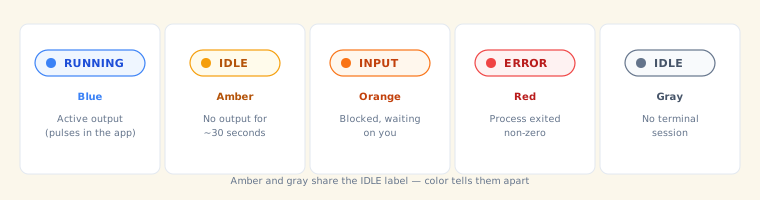
Ogni nodo mostra un punto di stato colorato:
| Colore | Badge | Significato |
|---|---|---|
| Blu (intermittente) | RUNNING | Output attivo |
| Ambra | IDLE | Nessun output da ~30 secondi |
| Arancione | INPUT | Bloccato, in attesa dell’utente |
| Rosso | ERROR | Il processo è terminato con un codice diverso da zero |
| Grigio | IDLE | Nessun terminale ancora avviato |
Lo stato IDLE grigio (nessuna sessione in esecuzione) e lo stato IDLE color ambra (una sessione che non ha prodotto output di recente) condividono la stessa etichetta ma non lo stesso colore: passa il puntatore su un nodo per sapere di quale si tratta.
Non esiste uno stato “completato” o “terminato”: un processo che si chiude correttamente (codice di uscita 0) torna allo stato IDLE grigio e non mostra un indicatore “terminato” distinto.
Passaggi successivi
- Mappa mentale — Scopri tutti i modi per organizzare il tuo albero delle attività.
- Terminali — Approfondisci la gestione dei terminali.
- Editor e visualizzatore — Apri, modifica e controlla i file dall’output del terminale.
- Scorciatoie da tastiera — Consulta l’elenco completo delle scorciatoie.