Primeiros passos
O TermTree serve para executar muitas tarefas ao mesmo tempo, cada uma em seu próprio terminal — muitas vezes com um agente de IA realizando o trabalho — sem perder de vista o andamento de cada uma. Você organiza o trabalho como uma árvore de nós de tarefa, abre um terminal em cada nó quando chega a hora de começar e usa o mapa para ver o status e saber onde intervir. Esta página explica esse fluxo, começando pela instalação.
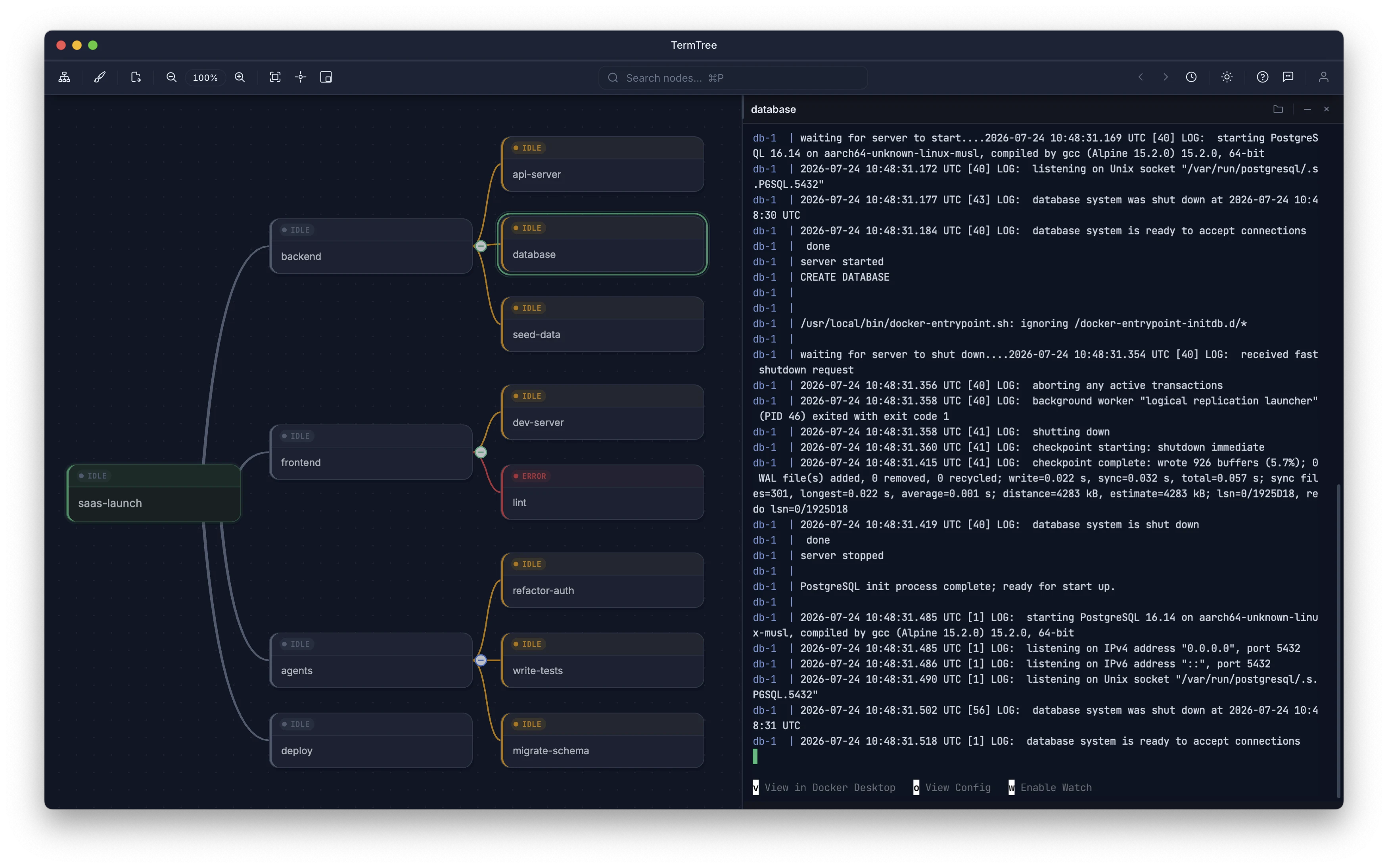
Instale o TermTree
Baixe o TermTree na página de download. Ele está disponível para macOS, Windows e Linux.
- macOS — Abra o
.dmge arraste o TermTree para Aplicativos. - Windows — Execute o instalador
.msi. - Linux — Instale usando
.deb,.rpmou.AppImage.
Abra o TermTree após a instalação. Você verá uma tela de mapa mental com um único nó raiz.
Conceito central: planeje primeiro, execute quando estiver pronto
O TermTree separa o planejamento da execução. Primeiro, crie sua árvore de tarefas — adicione nós para cada parte do trabalho — e depois abra os terminais quando estiver pronto para começar.
O mapa mental funciona como um plano antes da execução e como um painel em tempo real durante a execução. Os indicadores de status dos nós são atualizados em tempo real enquanto os terminais estão em execução.
Crie seus primeiros nós
- Selecione o nó raiz (clique nele ou use as teclas de seta).
- Pressione Tab para adicionar um nó filho. Digite um nome e pressione Enter.
- Selecione esse nó filho e pressione Enter para adicionar um nó irmão. Digite um nome e pressione Enter.
Agora você tem uma pequena árvore de tarefas. Repita essas etapas para desenvolver seu plano.
Abra um terminal
Selecione qualquer nó e pressione Cmd+Shift+Enter (macOS) ou Ctrl+Shift+Enter (Windows/Linux). Uma sessão de terminal vinculada a esse nó será aberta no painel direito.
O ponto de status do nó muda de cinza para azul — indicando que o terminal está ativo.
Três zonas de foco
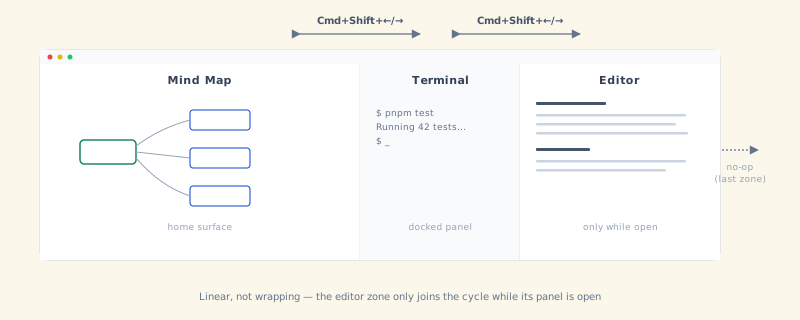
O TermTree tem três zonas de foco:
| Zona | O que você pode fazer |
|---|---|
| Mapa mental | Navegar pelos nós com as teclas de seta e adicionar, excluir ou renomear nós |
| Terminal | Digitar comandos e interagir com processos em execução |
| Editor | Visualizar e editar qualquer arquivo aberto a partir da saída do terminal |
Você pode alternar entre elas usando apenas o teclado: Cmd+Shift+Left / Cmd+Shift+Right (Ctrl+Shift+Left / Ctrl+Shift+Right) percorrem as zonas na ordem acima. A navegação é linear, sem retornar ao início — pressionar a seta para a direita no editor não produz efeito, assim como pressionar a seta para a esquerda no mapa mental — e a zona do editor só entra na sequência enquanto o painel do editor está aberto. Se preferir usar o mouse, clicar em um nó ou dentro de um terminal também coloca o foco nessa zona.
Consulte Editor e visualizador para saber como abrir arquivos — o terminal é o explorador de arquivos do TermTree, portanto qualquer caminho exibido na saída do terminal pode ser aberto com um clique usando ⌘/Ctrl.
Acompanhe o progresso
Cada nó exibe um ponto de status colorido:
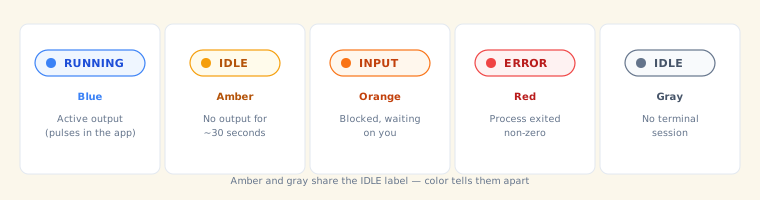
| Cor | Indicador | Significado |
|---|---|---|
| Azul (pulsante) | RUNNING | Saída ativa |
| Âmbar | IDLE | Nenhuma saída por ~30 segundos |
| Laranja | INPUT | Bloqueado, aguardando você |
| Vermelho | ERROR | O processo foi encerrado com código diferente de zero |
| Cinza | IDLE | Nenhum terminal foi aberto ainda |
O IDLE cinza (sem sessão em execução) e o IDLE âmbar (uma sessão que não produziu saída recentemente) compartilham o mesmo rótulo, mas não a mesma cor — passe o cursor sobre um nó para saber qual é o caso.
Não há um estado de “concluído” ou “finalizado” — um processo encerrado normalmente (código de saída 0) retorna ao IDLE cinza, em vez de exibir um indicador específico de “finalizado”.
Próximos passos
- Mapa mental — Conheça todas as formas de organizar sua árvore de tarefas.
- Terminais — Aprofunde-se no gerenciamento de terminais.
- Editor e visualizador — Abra, edite e revise arquivos a partir da saída do terminal.
- Atalhos de teclado — Consulte a referência completa de atalhos.